
В итоге мы надеемся, что вы сможете провести этот процесс, научиться новыми вещами и, по возможности, даже научить других как попасть на вебинар. Все, что вам нужно делать, это следовать этому простому гиду по регистрации и наслаждаться процессом изучения новых технологий.
Webinar ru – это веб-платформа, которая позволяет участникам принимать участие в вебинарах и онлайн-курсах. Здесь вы можете найти много интересных и полезных мероприятий от ведущих экспертов в различных областях.
Для начала необходимо перейти на официальный сайт webinar ru по ссылке www.webinar.ru.
Далее, в верхней части страницы находится кнопка «Регистрация». Нажмите на нее.
Вебинар – это удобный способ получить новые знания и умения, общаясь с экспертами в период карантина. Однако, многие пользователи сталкиваются с проблемой при присоединении к вебинару по ссылке. В данной статье мы расскажем, как правильно присоединиться к вебинару и не упустить возможность получить новые знания.
Следуя простым шагам, вы сможете успешно подключиться к вебинару, и принять участие в обсуждении с экспертами в выбранной области.
В первую очередь, вам нужно получить ссылку на вебинар. Обычно, она доступна на сайте или отправляется на электронную почту предварительно зарегистрированным участникам. После получения ссылки, необходимо нажать на неё и перейти на страницу регистрации. Пройти регистрацию – первый важный шаг к успешному участию.
После регистрации, вы получите уникальную ссылку на вебинар. Нажмите на эту ссылку за 10-15 минут до начала самого вебинара, чтобы иметь возможность проверить свое интернет-соединение и настроить аудио и видео перед началом.
Присоединение к вебинару за 10 минут до начала
Перед присоединением к вебинару убедитесь, что у вас есть надежный интернет-соединение, которое поддерживает передачу видео и звука. Также убедитесь, что ваш компьютер или мобильное устройство имеют динамики или наушники для прослушивания аудио.
Перейдите по ссылке
Зайдите на страницу, где находится ссылка на вебинар и перейдите по ней. Это может быть ссылка в электронном письме, сообщении в мессенджере или на сайте, где была размещена информация о вебинаре.
Заполните форму регистрации
Может потребоваться заполнить форму регистрации, где нужно будет ввести ваше имя и адрес электронной почты.
Войдите в вебинар
После заполнения формы вы сразу попадете на страницу входа в вебинар. Нажмите «Присоединиться», чтобы начать участие в вебинаре. Это лучше сделать за 10 минут до начала мероприятия, чтобы иметь достаточно времени на устранение возможных проблем с интернетом или устройством.
Заметка: Если вы пропустили начало вебинара, вам может быть запрещен вход.
Почему важно зарегистрироваться на вебинар
Вебинары проводятся специалистами в определенной области, которые делятся своим опытом и знаниями. Зарегистрировавшись на вебинар, вы получаете возможность послушать экспертов и узнать новые важные практические советы, которые помогут решить многие задачи в вашей работе или личной жизни.
Продвинуться в карьере и улучшить навыки
Участие в вебинарах – это хороший способ получить дополнительные знания и навыки, которые могут помочь в продвижении по карьерной лестнице. Например, вы можете изучить новые онлайн технологии, программы, которые помогут в вашей работе. Кроме того, участие в вебинаре даст вам возможность сетевать с другими специалистами в вашей отрасли.
Экономия времени и средств
Зарегистрировавшись на вебинар, вы можете участвовать в нем, не выходя из дома или офиса. Это экономит ваше время и средства, которые вы бы потратили на поездку и проживание в другом городе или стране. Также, не нужно тратиться на покупку учебных материалов и книг – обычно они предоставляются участникам вебинара бесплатно.
Зарегистрировать на серию вебинаров
Обновлено больше недели назад
Внимание! Запрос используется только для вебинаров с настройками: серия, регистрация на всю серию.
Если Email ранее регистрировался, то новые данные будут проигнорированы. Использоваться будут существующие данные.
МЕТОД HTTP
201 - Created
Нашли ответ на свой вопрос?
Зарегистрировать на вебинар
Запросом можно регистрировать участника так, словно он регистрируются самостоятельно.
ПРИМЕР ОТВЕТА
Постоянный или немедленный вебинар, вебинар «Ad hoc» или «Вебинары 24/7» — это вебинарная комната с постоянной ссылкой, где можно быстро организовать онлайн-встречу.

Если мы хотим начать вебинар немедленно, нам необязательно тратить время на планирование и рассылку приглашений. Чтобы немедленно запустить вебинар, в панели клиента перейдите на вкладку «Календарь» и нажать кнопку «Перейти» вверху на зеленой строке постоянного вебинара.
В MyOwnConference вы можете создать 5 постоянных вебинарных комнат для разных мероприятий.
Как пригласить участников на постоянный вебинар?
Чтобы пригласить участников, в вебинарной комнате скопируйте ссылку в адресной строке и поделитесь ею, например, в социальных сетях. Эту ссылку также можно отправить по электронной почте.

Обратите внимание, что наша система не отправляет участникам приглашения на постоянный вебинар.
Когда лучше использовать немедленный вебинар?
Ссылка на немедленный вебинар всегда одинакова. Поэтому, если, например, мы используем вебинарную комнату для регулярных встреч внутри компании, нам не нужно каждый раз отправлять ссылку на вебинар. Постоянный вебинар идеально подходит, если:
Но! Если вы организуете встречи для разных групп, лучше использовать опцию планирования вебинара. Иначе есть вероятность, что на открытое мероприятие может появиться незваный участник, который ранее получал ссылку на это вебинарную комнату.
О том, как обезопасить или закрыть комнату мы напишем в конце статьи.
Как загрузить файлы на вебинар?
Войдите в вебинарную комнату. Чтобы загрузить материалы, нажмите кнопку «Материалы».

Чтобы загрузить презентацию, выберите вкладку «Презентации» и нажмите «+».

Как начать вебинар?
Чтобы активировать камеру и микрофон, нажмите кнопку «Говорить».

Настройки постоянного вебинара
Чтобы настроить вебинар, вернитесь на вкладку «Календарь» и нажмите кнопку «Настройки» на зеленой панели.
Добавьте название и описание вебинара. Скопируйте ссылку на вебинар и пригласите участников с правами ведущих.

Добавьте нового ведущего или выберите кого-то из списка. Затем нажмите «Готово».

Таким образом, приглашенный человек немедленно получит сообщение с приглашением.
В расширенных настройках мы можем изменить внешний вид вебинарной комнаты, изменить настройки записи и настроить страницу входа.

Постоянная вебинарная комната может быть открыта для участников все время.
Как закрыть вебинар с постоянной ссылкой?
Если вы не хотите, чтобы участники входили в комнату вебинаров, мы можем активировать режим лендинга.
Для этого откройте «Настройки» постоянного вебинара.
И измените положения переключателя, чтобы активировать режим Лендинга.

Тогда перейдя по ссылке на вебинар, пользователи попадут на отдельный сайт.
На этой странице вы можете оставить сообщение, когда начнется следующий вебинар. Или используйте эту страницу для сбора контактов.
Подробнее о режиме лендинга вы можете прочитать в руководстве: Как использовать режим лендинга.
Чтобы упростить поиск людей, которые зарегистрировались через лендинг, заранее добавьте их в отдельную группу.
Позже их можно найти в панели клиента в разделе «Участники».
Как организовать закрытое собрание в постоянной комнате вебинаров?
Хотя ссылка на вебинар является постоянной, вы можете проводить собрания для выбранных участников, во время которых никто не будет вас прерывать.
Для этого в настройках постоянного вебинара пригласите в роли ведущих только выбранных участников. Каждый из них получит письмо-приглашение и специальную ссылку для участия.
После того как вы договоритесь о времени встречи все, что вам нужно сделать, это изменить режим вебинара на режим лендинга. Тогда только приглашенные ведущие войдут в вебинарную комнату, а для всех, кто ранее получил общую ссылку, вход будет закрыт.
Вы можете скопировать индивидуальную ссылку ведущего или отправить приглашение снова из меню ссылок на вебинар.

Использование постоянного вебинара?
Вебинар Ad hoc пригодиться также и для других целей.
Все постоянные настройки вебинара и лендинга сохраняются. Поэтому в следующий раз, когда мы нажмем кнопку «Перейти» на зеленой панели, не нужно будет настраивать все заново, как при планировании вебинара.
Как попасть на вебинар?
Если вы видите это сообщение, значит вы пришли по неправильной ссылке на вебинар.

Регистрировать бесплатный аккаунт в MyOwnConference вам «НЕ нужно».
Он нужен только для того, чтобы проводить вебинары. Участвовать в вебинарах можно ТОЛЬКО по ссылке, полученной у организаторов вебинара по email, в социальных сетях или мессенджерах.
Что же делать, если ссылка не работает?
И так, памятка для участника вебинара. Чтобы участвовать в вебинаре, вам нужен компьютер, смартфон или планшет с доступом в интернет со скоростью от 10Мбит/с.
Чтобы снизить вероятность сбоев и зависаний во время онлайн-семинара, лучше приостановить или завершить загрузку файлов из сети, закрыть лишние вкладки браузера. Также рекомендуем временно отключить все приложения, которые могут повлиять на скорость соединения: Skype, торренты и другие.
Как присоединиться к вебинару?

Шаг 2
Во вкладке браузера появится окно для авторизации. В строке «Имя и фамилия» впишите свое имя. В строке «Email» укажите электронный адрес. Ведущий также может запросить другую информацию, например телефон, город, отдел, день рождение и тд.

Шаг 3
Участвовать в вебинарах, которые проводятся на MyOwnConference, можно прямо из браузера, установленном на смартфоне или планшете. Мы рекомендуем использовать браузеры Firefox, Яндекс. Браузер, Google Chrome. Для участия в вебинары с iPhone и iPad рекомендуем использовать Safari.
Важно! Если у вас iPhone и нет звука, отключите вибро-режим!
Необходимая минимальная скорость интернета — 10 Мбит в секунду. Чтобы участвовать в вебинаре с мобильного устройства вам нужно открыть браузер, скопировать ссылку на вебинар и вставить ее в адресную строку, а затем указать ваше имя.

На вебинаре
Итак, вы вошли в вебинарную комнату. Для своего удобства вы можете изменить язык комнаты, нажав на значок флага в правом верхнем углу.

В меню вы увидите 2 кнопки: «Задать вопрос» и «Попросить слово». Первая кнопка позволяет отправить личное сообщение ведущему. Кнопку «Попросить слово» нажимайте в том случае, если хотите выйти в эфир.

После этого вам необходимо подтвердить свои действия.
Ведущий вебинара получит оповещение о том, что вы хотите выйти в эфир. Если он даст разрешение вы получите следующее сообщение.

После этого разрешите браузеру использовать ваш микрофон и камеру и выйдите в эфир. Подробнее об этом читайте в нашем руководстве: Как выйти в эфир на вебинаре?
Чат в вебинарной комнате
Внизу находится чат, где вы можете общаться с ведущим и другими участниками вебинара.


Для того чтобы выйти из полноэкранного режима, нажмите на клавиатуре «ESC».
С правой стороны окна можете увидеть список всех участников.
Обратите внимание: во время онлайн-семинара следует уважительно относиться к ведущему и другим участникам. Иначе организаторы вебинара могут удалить вас из комнаты.
Что делать с техническими проблемами на вебинаре?
Мы выделили несколько ситуаций, которые могут возникнуть у слушателей вебинара. Возможные проблемы:
Важно! Вебинар не будет работать, если ваш браузер не поддерживает HTML5, или отключена поддержка и выполнение JavaScript сценариев.
Обратите внимание: в большинстве случаев для устранения проблемы достаточно будет почистить кэш браузера, а чтобы установить другие возможные причины — пройти тест системы.
О том, как очистить кэш браузера, смотрите в нашем видеоуроке.
Пройти тест системы
Чтобы пройти тест, перейдите по ссылке и нажмите на кнопку «Проверить».
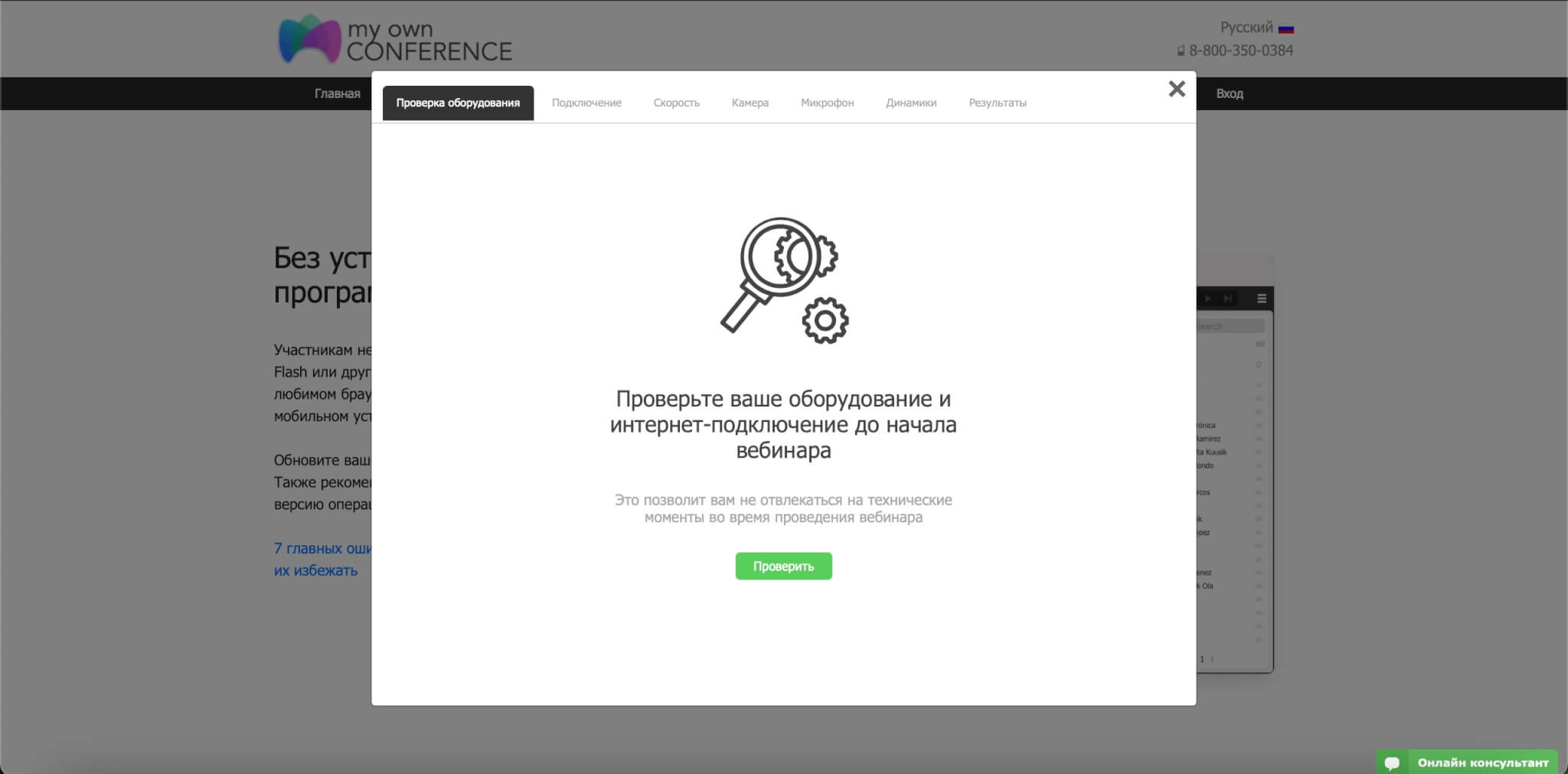
В конце проверки вы получите результат, где будет видно состояние вашего устройсва и интернета.

Не могу войти в комнату
1. Возможно гость был заблокирован ведущим на этом вебинаре или ранее. В этой ситуации вам стоит обратиться к ведущему.
2. Возможно, ваш системный администратор закрыл доступ ко всему, что явно не разрешено начальством. Передайте ему следующую информацию.
Для проведения вебинара необходимо:
Эффект эха
Чтобы избавиться от эха, нужно сначала определить, где оно возникает: на вашей стороне или на стороне собеседника. Для этого попросите собеседника/ведущего временно убрать громкость микрофона до минимума и отключить все другие устройства звукового входа, если они есть. Если после этого эхо не исчезло, значит, оно возникает на вашей стороне.
Для избежания эффекта эха советуем пользоваться компьютерной гарнитурой.
Если эхо возникает на вашей стороне:
Другие проблемы
Неслышно ведущего вебинара. Решение: ищите на экране картинку с обозначением звука (громкоговоритель). Она не должна быть зачеркнута. Проверьте, в какой позиции находится бегунок. Либо обновите вкладку браузера и еще раз введите свои данные.
Не видно видео от ведущего вебинара или видео ведущего сильно замедленно. Решение: обновите страницу вебинара или перезагрузите роутер.
Не видно строки текстового чата. Решение: верните стандартный 100% масштаб окна браузера.
Не видно слайдов презентации. Решение: проверьте и установите актуальную дату и время на компьютере.
Отсутствие аудио и видео от ведущего также может быть обусловлено использованием прокси-сервера в связи с чем полностью ограничивается получение этих потоков.
Дополнительная информация
Если у вас все еще остались вопросы и вы не нашли нужных вам ответов то, приглашаем ознакомиться вас с другими нашими обучающими материалами и видеоуроками.
Чтобы связаться с отделом технической поддержки нажмите на кнопку «Онлайн консультант» в правом нижнем углу на сайте MyOwnConference.

Что нужно для участия в вебинаре?
Могу ли я участвовать в вебинаре, находясь за границей?
Да, вы можете участвовать в вебинаре из любой точки мира, если у вас есть подключение к Интернету. Однако, учитывайте часовой пояс и возможные технические проблемы с подключением.
Подтверждение регистрации
После успешной регистрации на вебинар, необходимо получить подтверждение участия. Это может быть осуществлено различными способами:
Электронная почта
Вам будет отправлено подтверждающее письмо на указанный вами адрес электронной почты. В этом письме будет содержаться ссылка для подтверждения участия.
Сообщение в личном кабинете
Если вебинар проводится на платформе с личным кабинетом, вы можете получить подтверждение в своем личном кабинете в разделе «Мои мероприятия».
Важно: Не забудьте подтвердить свое участие вебинаре, иначе вы можете пропустить важную информацию и посетить мероприятие не сможете.
Заполнение формы регистрации
После перехода на страницу регистрации вы увидите форму, в которой необходимо заполнить личные данные: имя, фамилию, электронную почту и телефон. Обязательные поля помечены знаком *
Выбор времени вебинара
Некоторые вебинары проводятся несколько раз в разное время. На странице регистрации вы можете выбрать удобное для вас время. Если время не указано, значит вебинар проводится в единственный раз.
На главной странице веб-сайта webinar ru вы найдете список доступных категорий вебинаров. Выберите категорию, которая вам наиболее интересна. Например, можете выбрать категорию «Маркетинг», если хотите посетить вебинар, посвященный маркетинговым технологиям.
Используйте поиск
Если вы знаете напрямую, какой вебинар вам интересен, используйте функцию поиска. Для этого введите название вебинара или ключевые слова в поле поиска. Доступные вебинары будут отображены на странице результатов поиска.
Пролистывайте список вебинаров
После регистрации на вебинар, на указанный вами e-mail придет письмо. В этом письме будет ссылка на подтверждение регистрации.
Зачем нужно подтверждение?
Для участия в вебинаре необходимо подтвердить свою регистрацию. Подтверждение позволяет организаторам убедиться, что у вас есть интерес и желание посмотреть вебинар. Без подтверждения ваша регистрация не будет действительной.
Что делать, если не получил подтверждение?
Если вы не получили письмо с подтверждением, проверьте папки «Спам» или «Нежелательная почта». Если письма там нет, свяжитесь с технической поддержкой. В некоторых случаях, мы можем отправить подтверждение повторно.
Напоминание о вебинаре
Хотим вам напомнить, что наш вебинар состоится через 24 часа. Не забудьте заранее проверить соединение с интернетом и позаботиться о комфортном рабочем месте.
На вебинаре мы расскажем вам о теме, которая, как мы надеемся, оказывается важной для вас. Будем очень рады, если вы присоединитесь к нам.
Напоминание за 1 час до вебинара
Спешим напомнить, что вебинар начнется через 1 час, не забудьте вовремя присоединиться. Мы ждем вас!
Напоминаем, что подключение к вебинару осуществляется по ссылке, которую мы прислали на ваш электронный адрес ранее. Если у вас возникнут какие-то проблемы, не стесняйтесь обращаться в нашу службу поддержки.
Вход в вебинарную комнату
Перейдите по ссылке, которую вы получили на электронную почту или в сообщении от организатора вебинара. Если ссылка находится на сайте, перейдите на страницу вебинара и найдите там кнопку «Вход в вебинар».
Шаг 2. Введите свое имя и адрес электронной почты
Введите свое имя и адрес электронной почты в соответствующие поля на странице вебинара. Эти данные используются для идентификации вас внутри вебинарной комнаты и для отправки вам дополнительной информации о вебинаре.
Шаг 3. Проверьте наличие программы для работы с вебинарной комнатой
Перед входом в вебинарную комнату необходимо убедиться, что у вас установлена программа, которую использует организатор вебинара. Обычно на странице вебинара есть инструкция по установке необходимой программы. Если у вас возникают сложности, свяжитесь с организаторами.
Шаг 4. Войдите в вебинарную комнату
Обратите внимание: вебинар может начаться сразу после входа в комнату, или вы можете оказаться в «приемной» комнате, где вам предложат подождать до начала встречи.
Шаг 5. Наслаждайтесь вебинаром
Поздравляем! Теперь вы находитесь в вебинарной комнате и можете принимать участие в вебинаре. Следуйте инструкциям организатора и наслаждайтесь обучающим материалом.
Не забывайте, что на странице вебинара часто бывает чат, где вы можете общаться с другими участниками и задавать вопросы организатору в режиме реального времени.
Как подключиться к аудио- и видеоконференции
Прежде чем присоединиться к аудио- и видеоконференции, необходимо установить программное обеспечение, которое позволит вам взаимодействовать с другими участниками. Обычно для этой цели используются следующие программы:
Выберите ту программу, которую предлагает организатор конференции, а затем загрузите и установите её на свой компьютер или мобильное устройство.
Подключение к конференции
Как только вы установите необходимое программное обеспечение, посмотрите на приглашение на конференцию и найдите ссылку на подключение. Обычно это будет ссылка на Zoom, Skype вызов или Google Hangouts. Нажмите на эту ссылку и следуйте инструкциям для присоединения к конференции. Если вы используете программу Skype или Microsoft Teams, вам могут предложить установить дополнительный плагин или расширение для браузера. Просто следуйте инструкциям на экране для настройки этих расширений.
Проверьте связь
Перед тем, как присоединиться к конференции, убедитесь, что ваш микрофон и камера работают правильно. Они могут потребовать настройки или появиться инструкция по подключению в процессе присоединения к конференции. Проверьте связь заранее, чтобы избежать проблем во время конференции.
Следуйте этим простым шагам, и вы сможете подключиться к аудио- и видеоконференции без проблем. Не забудьте подключиться к конференции заранее, чтобы иметь достаточно времени на настройку связи и прочие настройки.
Удачи на конференции!
Проверка технических требований
Перед началом вебинара необходимо убедиться, что у вас есть все необходимое оборудование. Для успешного участия в вебинаре вам понадобится:
Проверьте скорость интернет-соединения
Если у вас плохое соединение, качество вебинара может значительно снизиться. Для комфортного просмотра вебинара рекомендуется скорость интернет-соединения не менее 2 Мбит/сек. Чтобы проверить скорость вашего интернет-соединения, воспользуйтесь сервисами Fast.com или Speedtest.net.
Проверьте наличие необходимого программного обеспечения
Для участия в вебинаре вам необходимо установить приложение для работы с вебинарами. Ссылку на скачивание приложения вы получите на указанный при регистрации e-mail. Также убедитесь, что у вас установлены последние версии браузеров Google Chrome, Safari или Firefox.
Переход на сайт
После того, как вы открыли браузер, наберите в адресной строке URL сайта webinar ru. Нажмите клавишу Enter на клавиатуре, чтобы перейти на сайт.
Ознакомьтесь с информацией на сайте
На главной странице сайта webinar ru вы найдете полезную информацию о сервисе, в том числе о том, что такое вебинары, какие преимущества они имеют и как пользоваться сервисом. Ознакомьтесь с этой информацией, чтобы получить более полное представление о регистрации на сайте webinar ru.
Завершение вебинара и получение материалов
По окончании вебинара, ведущий обычно благодарит участников за внимание и сообщает о том, что запись вебинара будет доступна через несколько дней после окончания. Также ведущий может предложить задать вопросы в чате или отправить их на электронную почту.
Многие вебинары включают дополнительные материалы, такие как презентации, инструкции по применению продукта или специальные предложения. Чтобы получить доступ к этим материалам, участникам вебинара обычно отправляют письмо на электронную почту или сообщают об этом в чате вебинара.
Если вы не получили материалы после вебинара, проверьте свой спам-фильтр и папку «Спам» в своей электронной почте. Если вы все еще не можете найти материалы, свяжитесь с ведущим вебинара или организаторами.
Если вы все же не можете получить материалы, не стесняйтесь написать сообщение в официальных группах организаторов в социальных сетях или по электронной почте. Они обычно очень стараются помочь всем участникам и разрешить возникающие проблемы.
Проверка системы
Перед присоединением к вебинару необходимо убедиться, что ваше устройство совместимо с платформой, на которой проводится вебинар. Для этого вам нужно:
Для успешного участия в вебинаре необходимо иметь быстрое и стабильное интернет-соединение. Низкая скорость интернета может привести к низкому качеству звука и изображения, а также к длительным задержкам при передаче данных.
Перед началом вебинара рекомендуется проверить скорость вашего интернет-соединения посредством специальных сервисов в интернете. Если скорость недостаточная, рекомендуется обратиться к провайдеру интернет-услуг и увеличить скорость соединения.
Аудио и видео устройства
Перед началом вебинара необходимо убедиться в работоспособности аудио и видео устройств. Это могут быть наушники, микрофон, встроенная камера и т.д.
Рекомендуется проверить работу аудио и видео до начала вебинара, чтобы избежать технических проблем и в случае необходимости своевременно устранить их.
Вопросы и ответы
Для участия в вебинаре нужно компьютер или мобильное устройство с доступом в интернет, рабочий микрофон и наушники или динамики для воспроизведения звука.
Могу ли я задавать вопросы во время вебинара?
Да, вы можете задавать вопросы во время вебинара, используя чат или функцию «Вопросы и ответы». Организаторы будут отвечать на вопросы в режиме реального времени.
Могу ли я просмотреть запись вебинара позже?
Да, если организаторы предоставят запись вебинара, вы сможете просмотреть ее позже. Обычно запись вебинара отправляется на электронную почту участников или публикуется на сайте организаторов.
Что делать, если у меня возникли проблемы с подключением к вебинару?
Если у вас возникли проблемы с подключением к вебинару, попробуйте перезагрузить страницу или проверьте свою интернет-связь. Если проблема не решается, свяжитесь с технической поддержкой организаторов.
Участие в вебинаре
Для того, чтобы присоединиться к вебинару, необходимо перейти по ссылке, полученной после регистрации. Обычно это письмо приходит на электронную почту участника в день начала мероприятия.
Если ссылка не работает, можно воспользоваться специальной командой, например, /join на платформе Zoom.
Также рекомендуется иметь на руках блокнот и ручку для записи важной информации или задания.
Что делать, если проблемы с подключением
Если участник не может подключиться к вебинару, рекомендуется проверить соединение с интернетом и попробовать перезапустить устройство. Если проблема не устраняется, нужно связаться с технической поддержкой организаторов вебинара.
Настройка учетной записи
Для участия в вебинаре необходимо заполнить информацию профиля. Нажмите на иконку профиля в правом верхнем углу страницы и выберите «Настройки». Заполните поля «Имя», «Фамилия» и «Компания».
Также вы можете добавить фотографию профиля, которая будет отображаться другим участникам. Нажмите на кнопку «Выбрать изображение» и загрузите фотографию с компьютера.
Выбор настроек уведомлений
На странице «Настройки» вы можете выбрать, какие уведомления вы хотите получать. Вы можете отключить уведомления о новых вебинарах, изменениях в расписании и других событиях, выбрав соответствующие опции.
Смена пароля
Для повышения безопасности аккаунта вы можете сменить пароль. Нажмите на кнопку «Сменить пароль» в верхней части страницы «Настройки». Введите текущий пароль и новый пароль, повторите его для подтверждения. Нажмите на кнопку «Сохранить».
Регистрация на вебинар
После заполнения регистрационной формы на указанную электронную почту будет отправлено письмо с подтверждением регистрации. Необходимо перейти по ссылке из письма, чтобы подтвердить регистрацию на вебинар. В некоторых случаях подтверждение не требуется, и регистрация сразу считается завершенной.
Получите ссылку на вход в вебинар
После успешной регистрации на вебинар на указанную электронную почту будет отправлено еще одно письмо. В нем будет содержаться ссылка на вход в вебинар, а также информация о дате, времени и тематике мероприятия. Обязательно проверьте папку «Спам», так как письмо может попасть именно туда.
Получение ссылки на вебинар
После того, как вы зарегистрируетесь на сайте организатора вебинара и получите доступ к личному кабинету, вы сможете получить ссылку на вебинар. Обычно ссылка на мероприятие указывается в личном кабинете, в расписании или на странице самого вебинара. Также ссылку на вебинар можно получить на электронную почту, которую вы указали при регистрации на мероприятие.
Проверка работоспособности ссылки на вебинар
Перед началом вебинара необходимо проверить работоспособность ссылки на мероприятие. Для этого следует пройти по ссылке, которую вы получили на электронную почту или в личном кабинете, и убедиться, что вы можете присоединиться к вебинару. Если ссылка не работает или вы не можете присоединиться к вебинару, обратитесь к организатору мероприятия за помощью.
Участие в вебинаре и задание вопросов
Присоединяйтесь к вебинару:
Чтобы начать участие в вебинаре, необходимо зайти на вашу страницу «Мои вебинары» на сайте webinar.ru за несколько минут до начала мероприятия. На странице нужно нажать кнопку «Начать вебинар», которая появится в указанное время.
Как задавать вопросы
В ходе вебинара вы можете задавать вопросы в чате, расположенном справа от видео. Преподаватель ответит на них в течение вебинара или в конце выступления, если на вопрос не успела ответить во время прямой трансляции.
Некоторые рекомендации для участия в вебинаре
Перед тем, как присоединиться к вебинару, убедитесь, что у вас хорошее соединение с интернетом и наличие необходимых программ для просмотра контента. Возможно, вебинар будет проходить на специализированной платформе, которая потребует установки дополнительных программ или расширений для браузера. Также убедитесь в наличии наушников или динамиков для комфортного прослушивания лекции.
Присоединение к вебинару по ссылке, полученной на почту
Для присоединения к вебинару вам понадобится перейти по ссылке, предоставленной в приглашении на почту. Перейдя по ссылке, вы попадете на страницу вебинара, где вам потребуется ввести имя и электронную почту для участия. Некоторые вебинары могут потребовать идентификации пользователя перед присоединением к лекции.
Участие в дискуссии
На многих вебинарах предусмотрена возможность участия в дискуссии с лектором и другими участниками. Для этого обычно используются соответствующие окна чата или программы для видеокоммуникаций. Не забывайте соблюдать этикет на вебинаре, не разрывая темы лекции и проявляя уважение к другим участникам.
Использование чата и возможности взаимодействия с ведущим
Чат вебинара позволяет участникам общаться друг с другом и задавать вопросы ведущему в режиме онлайн. Можно отправлять текстовые сообщения, использовать эмодзи и делиться ссылками.
Важно помнить, что сообщения в чате видны всем участникам вебинара. Поэтому, если вы хотите задать конфиденциальный вопрос, лучше воспользоваться функцией «личного сообщения» (если таковая имеется).
Взаимодействие с ведущим
Во время вебинара ведущий может задавать вопросы аудитории и получать ответы в режиме реального времени. Обычно для этого используются функции «Опрос» и «Голосование», которые позволяют участникам выбрать определенный вариант ответа.
Также, ведущий может выделять важную информацию с помощью функций «Поделиться экраном» и «Презентация». Это позволяет участникам лучше понимать материал и задавать более углубленные вопросы.
Выбор подходящего вебинара
Учитывайте продолжительность вебинара при его выборе. Некоторые вебинары могут длиться от нескольких часов до нескольких дней. Если у вас есть ограниченное количество времени, убедитесь, что вы сможете уделить достаточное количество времени на просмотр вебинара.
Структура вебинара
Кроме темы и продолжительности, убедитесь, что структура вебинара соответствует вашим потребностям. Вебинар может включать презентации от специалистов, демонстрацию продуктов или услуг, интерактивное общение с участниками и т.д. Просмотрите описание вебинара, чтобы определить, соответствует ли он вашим целям.
Итог: Выбирайте подходящий вебинар, исходя из темы, продолжительности и структуры. Это поможет получить максимальную пользу от участия в нем.
Отзывы о вебинаре
Заслушалась на вебинаре настолько, что не заметила, как два часа пролетели. Осталась очень довольна и прошу проводить еще такие уроки.
Анастасия
Очень понравилось, как все было понятно и структурировано. Приятный и профессиональный преподаватель. С нетерпением жду следующего вебинара!
Иван
Благодарю за интересный вебинар. Очень понравилось, как были разобраны сложные темы и проведены практические задания. Буду рекомендовать все своим коллегам.
Елена
Хочу отметить, что вебинар был организован на высшем уровне: стабильное соединение, доступная платформа и удобный интерфейс. Информация, полученная на вебинаре, уже пригодилась мне в работе. Спасибо!