ПОИСК КОДОВ ПРОДУКТА И СЕРИЙНЫХ НОМЕРОВ КОМПЬЮТЕРОВ ПРИНТЕРОВ И ДОПОЛНИТЕЛЬНЫХ ПРИНАДЛЕЖНОСТЕЙ HP
Если технические характеристики продукта недоступны в Интернете, используйте этот документ, чтобы найти их на своем ноутбуке.
Кроме того узнайте, как использовать HP PartSurfer для поиска запасных компонентов своего компьютера.
Технические характеристики доступны для большинства , но не для всех моделей компьютеров службы поддержки клиентов HP по коду продукта. Информацию по поиску номера продукта см. в документе “Поиск продуктов и серийных номеров для КОМПЬЮТЕРов, принтеров и дополнительных принадлежностей HP” .
Если компьютер приобретен в стране или регионе, отличном от вашего текущего местоположения, используйте селектор внизу главной страницы службы поддержки клиентов HP для выбора страны/региона, где компьютер был продан.
Технические характеристики продукта недоступны в следующих случаях:
Компьютер был приобретен у компании HP по особому заказу или небольшое количество компьютеров было собрано с пользовательской настройкой оборудования.
Название продукта заканчивается буквами CTO (заказать); например, ENVY 17t-1000 CTO или Pavilion tx2000z CTO.
https://youtube.com/watch?v=OzkZWvAJUr0
Это событие достойно новости на iPhones.ru. Корпорация Microsoft впервые за 25 (!!) лет сменила свой логотип. Сегодня подобное можно воспринять как окончание эпохи. В прошлый раз эта компания меняла символику, когда соперничество между ней и Apple ещё только набирало обороты. Четверть века миновало, а оба игрока по-прежнему сильны и по-прежнему сражаются за IT-рынок. Звучит позитивно, а?
1975-й. Билл Гейтс и Пол Аллен разрабатывают под легендарный компьютер Altair собственный интерпретатор языка Basic. Аллен покинул Microsoft ещё раньше, чем Гейтс — в 2000 году, но он и по сей день владеет крупным пакетом акций.
1982-й. Это год регистрации второго логотипа, хотя поговоривают, что версия с полосатой буквой «о» была придумана всё в том же 1975-м. Логотип называется «Blibbet» — из-за одноимённого бургера в корпоративном кафетерии Microsoft.
И вот, сразу 2012-й. Самое значимое мероприятие Microsoft в этом году — без сомнений, презентация планшетника Surface . Ах да, и Windows 8 на подходе.
По случаю официального перехода на новый логотип в компании сделали ролик, где осветили свои основные продукты: Windows, Office (ждём на iPad!) и Xbox. Не забудьте посмотреть ролик в заголовке новости.
А чего вы ждёте от Microsoft в будущем? Будет ли явный победитель в противостоянии Редмонда и Купертино?
Автоматический перевод этой страницы выполнен Microsoft Translator
У каждого устройства HP есть код продукта и уникальный серийный номер. Используйте эти номера для обращения в службу технической поддержки, поиска драйверов и документов поддержки, обслуживания устройства или определения статуса гарантии.
Названия и номера на лицевой стороне устройства может быть недостаточно для получения надлежащей поддержки. Эти названия и номера часто обозначают серию ноутбуков, похожих друг на друга, но оснащенных различными функциями и оборудованием.
Кроме того, название и номер на лицевой стороне устройства могут отличаться в зависимости от страны/региона. Наилучший способ найти информацию о продукте HP или подтвердить состояние гарантии – найти название и номер модели (или NO или P/N на этикетках продукта) и серийный номер (или серийный NO, S/N или SN на этикетках).
Код продукта и номер модели (либо “Product NO” или “P/N” на этикетках): Идентифицирует устройство в серии (например, HP Spectre Folio – 13-ak0001na ). Используйте эту информацию для загрузки надлежащих драйверов и приложений или поиска документов службы поддержки.
Серийный номер (либо “Serial NO”, “S/N” или “SN” на этикетках): Позволяет определить конкретное изделие HP. Этот номер требуется для обслуживания изделия, получения информации о статусе гарантии или обращения в службу поддержки клиентов HP.
It’s more than a circle.
It’s the face of our brand.
The icon in our iconic legacy.
Logo colors
Our logo is iconic. Он связывает прошлый прогресс с сегодняшними мыслителями и творцами. Поддержание силы логотипа HP посредством единообразия цвета, качества и размещения — это обязанность каждого.
Синий логотип должен быть основным вариантом для всех корпоративных приложений. Используйте синий логотип, чтобы с гордостью демонстрировать наше наследие и надежную репутацию каждый раз, когда HP представлена как единая компания и во всех сообщениях сотрудников.
Наша богатая цветовая палитра позволяет HP выделиться в людных местах. Используйте черный логотип при формировании спроса и во всех маркетинговых коммуникациях, требующих использования выразительного внешнего вида. Никогда не используйте черный логотип в корпоративном креативе и среде.
Белый логотип является альтернативой синему и черному логотипам. Он должен заменить синий логотип в корпоративных приложениях, где синий логотип неразборчив. Его следует использовать в качестве замены черного логотипа для более темных цветов и всегда соответствовать цвету типа, используемого для создания спроса и креативных маркетинговых коммуникаций.
Во всех случаях следите за тем, чтобы фон четко контрастировал с буквами «HP».
Синий — корпоративное использование
Скопировано в буфер обмена
0 150 214
79 18 0 0
#0096D6
2925С
Черный — Маркетинг
Скопировано в буфер обмена
0 0 0
0 0 0 100
#000000
0
Белый – Альтернатива
Скопировано в буфер обмена
255 255 255
0 0 0 0
#FFFFFF
0
Размер
Выбор размера логотипа – это скорее искусство, чем наука. Он варьируется в зависимости от различных аспектов вашего макета, таких как размеры и пропорции. Но он также включает в себя и другие используемые элементы, такие как размер шрифта, количество текста и количество пробелов.
Логотип должен легко читаться, но не должен быть слишком большим и не слишком маленьким. Подходящий диапазон размеров варьируется в зависимости от пропорций макета.
Первоначальный размер логотипа можно оценить в процентах от длинного края макета:
Логотипы не должны занимать менее 4 % от длинного края макета.
5–6 % — это общий минимум и хорошая отправная точка для большинства макетов.
10–16% — общий максимум.
При самостоятельном нанесении (не в обычном макете HP) минимальный рекомендуемый размер отпечатка составляет 0,25 дюйма или 6,35 мм. Рекомендуемый минимальный цифровой размер — 20 x 20 пикселей при разрешении 72 ppi.
Освободить пространство
Наш логотип удобно расположен, окружен ровным свободным пространством. Обеспечьте равное количество свободного пространства вокруг логотипа, измеренное по полям макета.
Это минимальное пространство, которое должен отводить логотип относительно края макета. При необходимости добавьте дополнительное пустое пространство, чтобы оптически исправить пространство, которое выглядит или кажется неправильным.
При самостоятельном применении (не в обычном макете HP) логотип должен быть очищен от конкурирующего текста, изображений и графики.
В типичном макете обеспечьте равное количество свободного пространства вокруг логотипа.
Принципы размещения
Логотип действует как пунктуация, закрывая текст и дизайн. Если вы разместите его в углу макета, клиенты, естественно, снова и снова будут замечать наш бренд HP.
Обеспечьте разборчивость. Вы хотите легко обнаружить HP, не крича (это дружеский период, а не восклицательный знак). Логотип, наложенный на фотографию, никогда не должен закрывать продукты, людей или критический контент.
Горизонтальная компоновка
Вертикально расположенная компоновка
Что можно и чего нельзя делать
Наш логотип выступает самостоятельным идентификатором. Логотип должен быть читаемым. Буквы заметные и четкие. Обеспечьте пространство позади логотипа для эффективного контраста и передышки.
Логотип HP не следует помещать в контейнеры, изменять или каким-либо образом украшать. Его следует использовать только в соответствующих цветах и никогда не сочетать с другой графикой.
Используйте классический логотип HP на всех материалах.
Не используйте знак выполнения HP в маркетинговых материалах или общих макетах.
Используйте синий цвет HP только на корпоративных автономных экземплярах.
Не используйте синий цвет HP для информационных и маркетинговых материалов.
Разместите логотип в углу дизайна, чтобы он выполнял роль знака препинания.
Не размещайте логотип между фрагментами ключевой информации.
Предоставьте логотипу равное количество свободного пространства и передышки.
Не размещайте логотип слишком близко к краю и не теряйте ценное пустое пространство.
Обеспечьте надлежащий контраст логотипа для четкой читаемости.
Не позволяйте изображению затенять или скрывать логотип.
Сопоставьте логотип с базовой линией и высотой типа колпачка в одном контейнере. Если типа или контейнера нет, сопоставьте высоту с другим объектом аналогичного размера.
Не позволяйте логотипу плавать, не выровняв его по базовой линии и высоте шапки.
Совместный брендинг
Мы гордимся силой нашего партнерства. Они позволяют нам расширять предложения, улучшать качество обслуживания клиентов и, в конечном итоге, увеличивать доходы и повышать актуальность бренда.
Чтобы гарантировать, что HP получит полную выгоду от наших связей с другими брендами, важно, чтобы мы четко и надлежащим образом сообщали об этих ассоциациях.
По возможности используйте логотип HP.
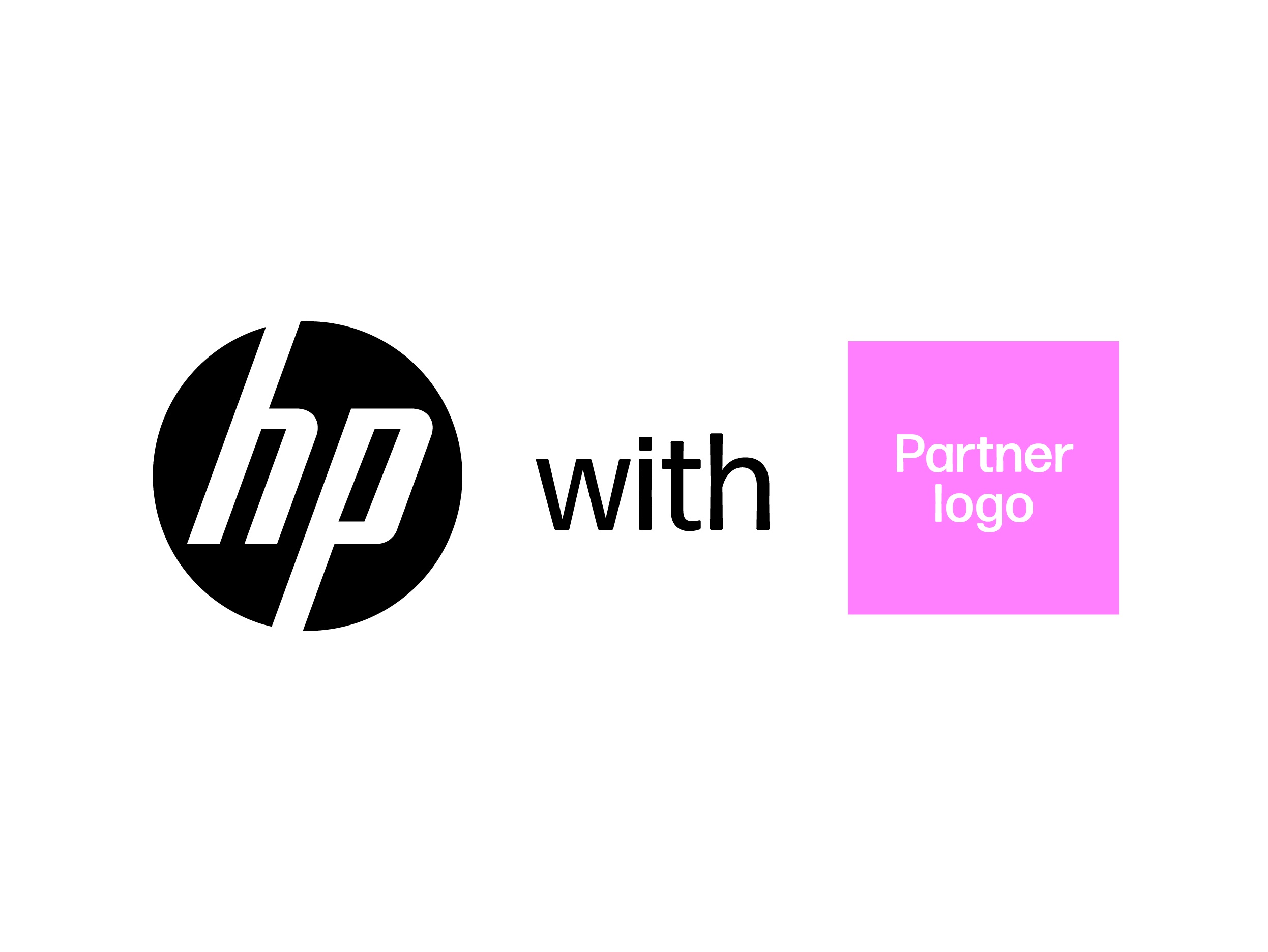
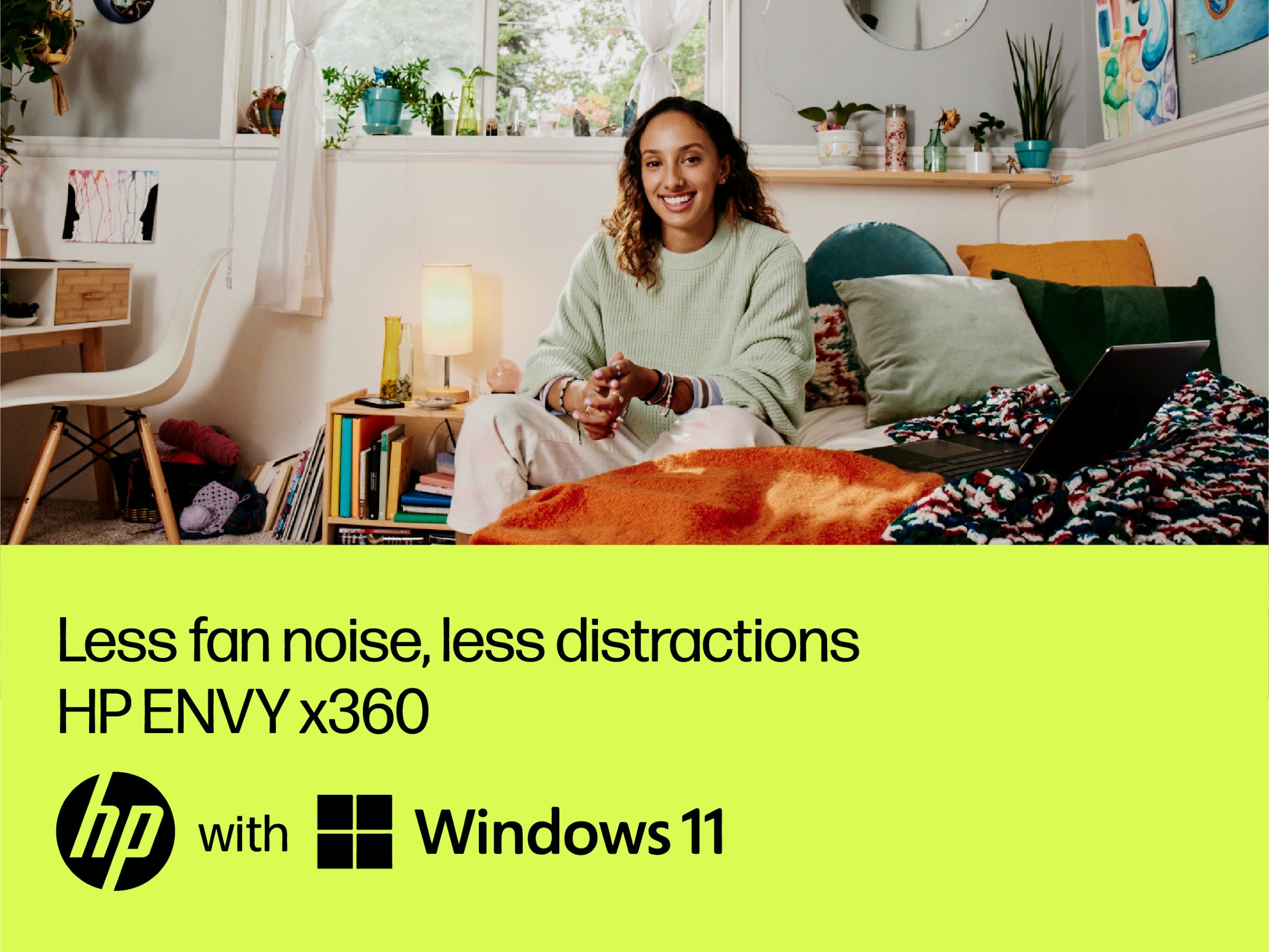
Добавьте слово «с» между логотипом HP и партнером, чтобы обозначить связь как функцию, а не как фокус.
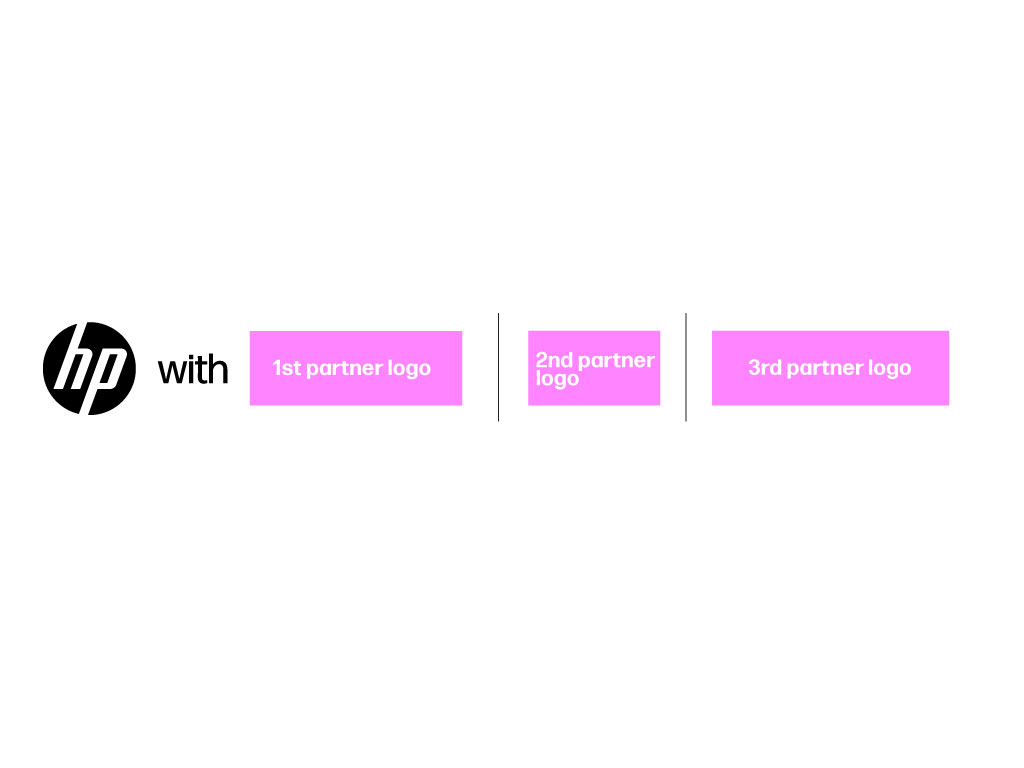
При совместном брендинге с несколькими партнерами перед логотипом первого партнера укажите слово «с». Затем добавьте логотипы других партнеров и разделите их вертикальными линиями.
Увеличьте размер логотипа партнера до 85 % логотипа HP и до 75 % ширины логотипа HP.
Если логотип партнера того же размера, что и логотип HP, он будет больше.
Установите расстояние между логотипом HP «с» и логотипом партнера примерно в 25 % ширины всего логотипа HP.
Не пытайтесь разместить логотипы и текст слишком плотно в пределах области.
Логотипы партнеров по центру и знак «с» вертикально рядом с логотипом HP и горизонтально на всех элементах.
Не складывайте логотипы друг на друга и не оставляйте слово «с» на отдельной строке.
Для видео разместите блокировку в линейчатом макете. Если масштаб является проблемой, создайте пустое пространство и опустите логотипы до последней строки.
Не располагайте блокировку на одной строке с текстом и не нарушайте структуру макета.
Разместите логотипы в качестве видимой вывески на фоне.
Не закрывайте жизненно важный контент и не размещайте логотипы над продуктом.
Логотипы космических партнеров с вертикальными линиями.
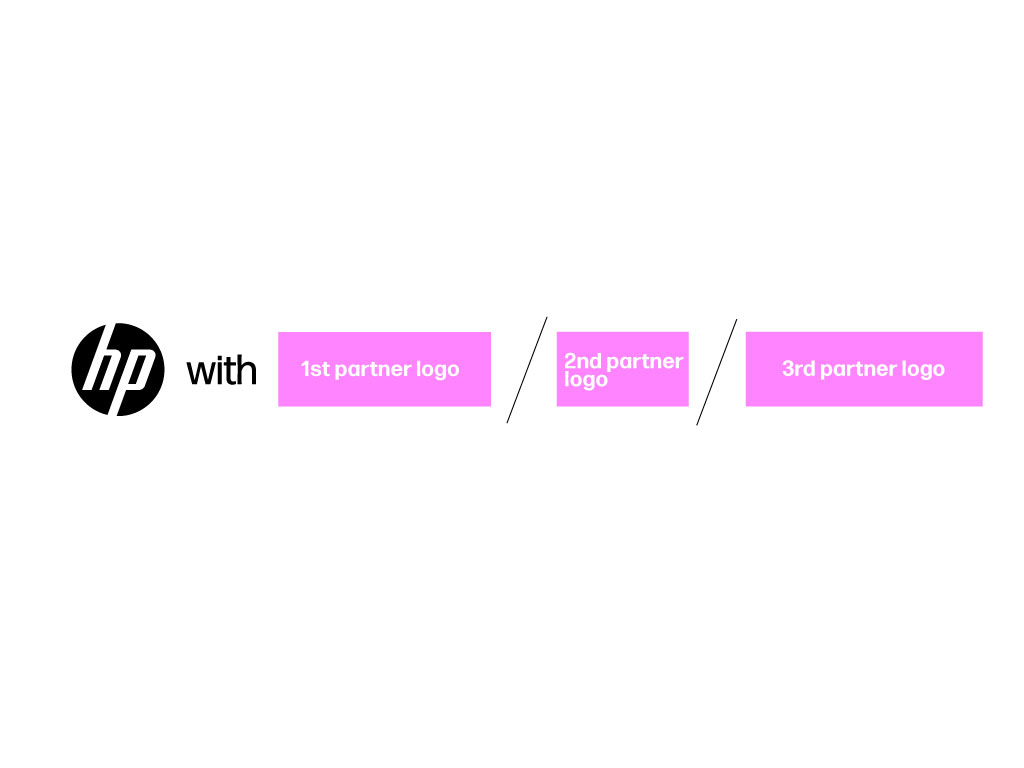
Не используйте «x», «-» или другие графические изображения для разделения логотипов нескольких партнеров.
Запросы на использование логотипа
Обычно мы не разрешаем третьим лицам использовать торговую марку HP или ссылаться на нее. Однако мы делаем редкие исключения из этой политики, когда это необходимо. Все запросы проходят стандартную процедуру рассмотрения.
Часто задаваемые вопросы
Это лишь некоторые из большинства вопросов, которые мы получаем относительно использования логотипа HP. Убедитесь, что вы знакомы с рекомендациями, представленными на этой странице. Если у вас остались вопросы, обратитесь к команде Brand Central.
Могу ли я изменить логотип HP?
Могу ли я использовать логотип HP в других цветах?
Доступные цвета логотипа HP одобрены нашей командой высшего руководства, и никакие другие цвета логотипа не могут быть созданы или использованы без предварительного одобрения руководства.
В каких случаях мы используем синий логотип?
Синий логотип должен быть основным вариантом для всех корпоративных приложений. Используйте синий логотип, чтобы с гордостью демонстрировать наше наследие и надежную репутацию каждый раз, когда HP представлена как единая компания и во всех сообщениях сотрудников.
Что происходит со знаком прогресса?
Знак прогресса зарезервирован для определенных категорий продуктов и ограничен дизайном и упаковкой продукта. Его нельзя использовать для коммуникаций и маркетинга.
Как новый стиль повлияет на другие суббренды, такие как Wolf, OMEN, Z by HP и HP+?
OMEN и Z от HP и Wolf Security по-прежнему будут иметь уникальный фирменный стиль. Пожалуйста, ознакомьтесь с конкретными рекомендациями OMEN и Z. В случае HP+ команда печатного маркетинга продолжит работать с существующими сценариями, но изучает способы включения HP+ в новую структуру Vis ID.
Могут ли семейные бренды иметь свою собственную, независимую от HP индивидуальность? Каковы правила создания суббрендов?
Все бренды и суббренды семейства HP одобрены высшим руководством. Прежде чем создавать какой-либо бренд продукта или решения, обратитесь к бренд-менеджеру вашей бизнес-группы или к команде Brand Central.
To maintain a strong, singular brand for HP, organizations should not create any visual assets that represent a group, team, department, club, program, etc. That includes, but is not limited to logos, icons, emblems, insignias, images, and drawings. If there is a business reason to create a new logo, please reach out to the Global Marketing or Corporate Brand team to know how to proceed.
Can I lock any taglines with the HP logo?
No taglines can be locked up with the HP logo.
What is the process to approve a third party (vendor, supplier, partner) to display the HP logo in their communications, showcasing our connection with them?
Limitation of usage of our brand by a third party is usually covered in the business contract. We do not typically allow 3rd parties to use the HP logo or reference as it denotes endorsement for that vendor or solution. To make sure we limit, monitor, and track those who want to use the HP brand, we ask that all requests are submitted to the Brand Central team.
Лучший ноутбук в серии Surface.
Вердикт : Surface Laptop 4 может быть одним из лучших ноутбуков для писателей с одной из лучших клавиатур, которые мы когда-либо использовали. Мы бы добавили ему портов, но это сравнительно простой ноутбук, который можно рекомендовать всем, кто много печатает.
Плюсы : Удобная клавиатура | Красивый | Легкий и доступный;
Минусы : Маловато портов | Алькантара пачкается;
Для Microsoft Surface Laptop 4 настали странные времена. Мы всё ещё находится в центре глобальной пандемии, когда многие люди, включая и нас, работают из дома, отказавшись от поездок на работу, условия, в которых блистают лучшие ультрабуки .
Однако это не продлится вечно и, поскольку некоторые люди наверняка перейдут на гибридный режим работы, где можно будет работать в офисе один или два дня в неделю, наличие портативного, мощного и надежного ноутбука, снова станет важным.
И это мир, в котором Surface Laptop 4 потенциально засияет с новой силой. Как и любой другой Surface Laptop последнего десятилетия, Surface Laptop 4 тонкий, легкий и достаточно мощный, чтобы справиться с большинством повседневных рабочих нагрузок.
Но соедините его с великолепной панелью PixelSense, добавьте одну из лучших и самых удобных клавиатур, которые мы когда-либо использовали, мы хотим, чтобы он стал ноутбуком, который мы будем носить в офис, когда эта возможность появится снова.
Самое приятное, что цена машины неожиданно разумна. В базовой конфигурации придется выложить 999$ (75000р + НДС), что возвращает вам 13-дюймовый ноутбук Surface Laptop 4 на базе Ryzen 5, 8 Гб оперативной памяти и 256 Гб.
Не новаторский, но это примерно то же, что вы платите за Dell XPS 13 с похожими характеристиками – но без процессоров Ryzen.
Но поскольку Surface Laptop 4 – это мечта, над которой следует работать, его характеристики отходят на второй план, особенно, если основная часть вашей работы связана с обработкой текста и электронной почтой.
Так выглядит наша рабочая нагрузка изо дня в день, именно по этой причине, Surface Laptop 4 становится одним из наших любимых ноутбуков.
(Изображение предоставлено: Future)
Вот конфигурация Surface Laptop 4, доставленная к нам на обзор:
Surface Laptop 4 вышел 15 апреля 2021 года за 999$ (75000р + НДС). За эти деньги вы получаете базовую 13,5-дюймовую конфигурацию с процессором AMD Ryzen 5, 8 Гб оперативной памяти и 256 Гб SSD. Однако, в некоторых городах России придется подождать 27 апреля.
Если вы хотите перейти на 15-дюймовую модель, придется рассмотреть Surface Laptop 4 за 1299$ (97500р + НДС). В базовой конфигурации ноутбук предложит вам процессоры AMD Ryzen 7, 8 Гб ОЗУ и твердотельный накопитель на 256 Гб.
Это значит, что самая большая разница между 15-дюймовой и 13-дюймовой моделями Surface Laptop 4 в базовой конфигурации – это процессор. A MD Ryzen 5 4680U – 6-ядерный 12-поточный компонент, а Ryzen 7 4980U это 8-ядерный 16-поточный процессор. Итак, 15-дюймовый ноутбук будет немного лучше для многопоточных нагрузок, таких как редактирование видео. Всё остальное идентично.
Технически, 15-дюймовая модель Surface Laptop 4 имеет более высокое разрешение с той же плотностью пикселей. Результатом становится 201 PPI на каждом ноутбуке, так что заметной разницы не будет. Тем не менее, чем больше экран ноутбука, тем больше экран ноутбука.
Вы также сможете обновить конфигурацию ноутбука, если вам нужно больше энергии. И, как ни странно, высокие конфигурации полагаются на Intel, а не AMD. Самая мощная конфигурация Surface Laptop 4, которую вы сможете купить – 15-дюймовый ноутбук с процессором Intel Core i7 (11-го поколения), 32 Гб ОЗУ и SSD на 1 Тб за 2399$ (180000р + НДС).
Откровенно говоря, конфигурация странная, учитывая, что рабочие нагрузки, которым нужны 32 Гб оперативной памяти – те же нагрузки, которые требуют дополнительной производительности процессора, которую Ryzen 7 4980U предлагает с лихвой. Надеемся, что Microsoft добавит эту конфигурацию позже, и мы уверены, что найдутся видео-редакторы в разъездах, которые оценят такое предложение.
(Изображение предоставлено: Future)
ДИЗАЙН
Surface Laptop всегда был красивым, и Surface Laptop 4 не собирается быть исключением. Модель, которую мы получили для обзора – это 13,5-дюймовый Surface Laptop 4, и это один из самых легких и тонких ноутбуков, которые мы когда-либо использовали, а печатать на нём очень приятно.
Он доступен в четырех цветах, к нам на обзор приехал Platinum. И выглядит он прекрасно. Крышка Surface Laptop 4 Platinum действительно выполнена в платиновом цвете, единственным отступлением является хромированный квадрат логотипа Microsoft в центре крышки. Нижняя часть ноутбука выполнена похожим образом, но лоток клавиатуры имеет более темный цвет.
Толщина ноутбука составляет около 14,5 мм при весе 1,3 кг, его легко носить с собой в сумке, независимо от продолжительности поездки. Но даже несмотря на то, что Surface Laptop 4 такой тонкий, он по-прежнему кажется невероятно надежным.
Крышка сделана из алюминия, но не прогибается. И, в отличие от множества других ноутбуков с сенсорными экранами, когда вы нажимаете на экран, шарнир держит панель ровно, вам не придется перенастраивать экран или придерживать его другой рукой во время использования. Это само по себе делает сенсорную панель удобной в использовании, такой уловке следовало бы поучиться многим другим производителям.
Тем не менее, какой бы жесткой не была верхняя часть ноутбука, клавиатура знает всё о комфорте. Как сейчас принято в серии Surface Laptop, клавиатура и тачпад окружены приятной и мягкой алькантарой (ворсяное микроволокно, напоминающее замшу). Набор текста гораздо комфортнее, поскольку вместо твердого металла, как у большинства конкурентов, ладони лежат на мягком и приятном.
Но есть и обратная сторона. Если вы что-нибудь прольете или крошки упадут во время обеденного перерыва, есть ощущение, что испачканный ворс будет непросто очистить. Но пока вы заботитесь о гигиене и не набиваете рот, пытаясь попутно завершить учебный проект, всё должно быть идеально.
Одной из самых главных жертв тонкого корпуса стал выбор портов. Всё, что вы получаете – порт Surface Connect справа, один USB-C, один USB-A и разъем для наушников. Мы ценим сохранение USB-A, который не так часто встречается на ноутбуках 2021 года, но здесь нет маневра для тех, кто не хочет тратиться на док-станцию.
Экран Surface Laptop 4 действительно великолепен. Мы наслаждались 13,5-дюймовой моделью – это панель PixelSense с соотношением сторон 3:2 и разрешением 2256 х 1504, что практически идеально для такого размера. Это делает просмотр фильмов и видео на ноутбуке немного сжатым, так как основной формат контента 16:9, следовательно, вы видите две черные полосы. Но за работой вы получаете дополнительное вертикальное пространство документов, особенно при печати.
Заговаривая о печати, Surface Laptop 4 предлагает, несомненно, лучшую клавиатуру для ноутбуков, которую мы только использовали. Печатать на этом ноутбуке очень легко и, несмотря на очень тонкий кузов, ход клавиш весьма глубокий. Даже клавиатура MacBook Pro не сравнится с ней, а мы пробовали обе.
Глубокий ход клавиш клавиатуры вызывает ещё большее удивление, когда понимаешь, что динамики располагаются под ней. Часть политики проектирования Microsoft сводится к тому, что видимых дыр быть не должно (по крайней мере, портов мы не видим). И динамики тоже в порядке. Это совсем не устройство для потребления мультимедиа, но эти колонки отлично воспроизводят музыку. Даже композиции с тяжелыми басами, звучат великолепно, когда нет ничего лучше под рукой.
Но дизайн этого ноутбука не идеален, экран обрамляют большие лицевые панели. Они выглядят так, словно их сняли с ноутбука пяти-шести лет. Толстые лицевые панели не портят общее впечатление или что-то в этом духе, но, если вы посмотрите на этот ноутбук рядом, скажем, с Dell XPS 13, он может показаться устаревшим.
(Изображение предоставлено: Future)
ПРОИЗВОДИТЕЛЬНОСТЬ
Рассматриваемый здесь Surface Laptop 4 оборудован процессором Intel Core i7-1185G7 при поддержке 16 Гб оперативной памяти, а это значит, что он не испытывает проблем с любыми задачами, которые мы ему подкидываем. Даже когда мы загрузили ноутбук десятками вкладок Chrome, слушая музыку в YouTube и болтая в Slack, а также Discrod, Surface Laptop 4 не показал никаких признаков замедления.
Вот как Surface Laptop 4 показал себя на тестах нашего обзора:
Cinebench R23 CPU : 4998 баллов;
3DMark Time Spy : 1807 | Fire Strike : 5151 | Sky Diver : 17559;
Время автономной работы (видео-тест) : 11 часов 2 минуты;
Именно так и должны работать ноутбуки в наши дни, но Surface Laptop 4 таким впечатляющим делает возможность работать без промедления, питаясь от аккумулятора.
Мы можем расслабиться на диване во время работы, не переживая о том, что ноутбук станет работать хуже или о том, что кто-нибудь споткнется о натянутый кабель питания.
Но, конечно, тестирование мы проводили на питании ноутбука от розетки. В Cinebench R23 Surface Laptop 4 набрал солидные 4998 баллов, что приблизительно соответствует ожиданиям для этого процессора.
Похожим образом завершился и GeekBench 5, где Surface Laptop 4 набрал 1356 баллов в одноядерном режиме и 4918 баллов в многоядерном. Если вам ужен очень компактный ноутбук, способный справиться с вашей работой, Surface Laptop 4, безусловно, подойдет.
Кроме того, пока Surface Laptop 4 совершенно точно не предназначен для игр, он смог набрать приличные 5151 балл в 3DMark Fire Strike, то есть он должен быть в состоянии справиться с большинством инди-игр. Просто не ждите, что запустите Cyberpunk 2077 на максимальных настройках графики или нечто подобное.
(Изображение предоставлено: Future)
ВРЕМЯ АВТОНОМНОЙ РАБОТЫ
Microsoft утверждает, что Surface Laptop 4 способен работать 19 часов без подзарядки, огромное преимущество, будь это на самом деле так. К сожалению, нормализованные цифры плавают между 11 и 13 часами.
В тесте аккумулятора PCMark 10 Home Office, который имитирует разнообразные рабочие нагрузки, начиная с видеоконференции, заканчивая обработкой текста, Surface Laptop 4 продержался 13 часов 20 минут. Конечно, далековато от 19 часов, заявленных Microsoft, но этого более чем достаточно, чтобы вы могли работать весь международный перелет.
Немного сложнее Surface Laptop 4 оказалось в нашем тесте воспроизведения видео, где ноутбук прослужил 11 часов 2 минуты. Тем не менее, результат совсем не плохой, он означает, что Surface Laptop 4 должен продержаться несколько серий увлекательного сериала Netflix.
Если учесть, что Surface Laptop 3 отработал только 6 часов 28 минут в тесте аккумулятора PCMark 8, Surface Laptop 4 сделал над собой огромное усилие. Черт, Surface Laptop 4 превзошел даже Dell XPS 13 на два часа.
(Изображение предоставлено: Future)
ПРОГРАММНОЕ ОБЕСПЕЧЕНИЕ
Лучшая особенность любого устройства Surface, особенно Surface Laptop 4 – это то, что вы получаете безупречно чистую Windows 10.
Здесь просто нет и следа рекламного ПО, а это значит, что ноутбук каждый раз запускается быстро и гладко, вам не придется провести первый час за ноутбуком, настраивая программы в автозапуске или удаляя что-нибудь. Честно говоря, уже только этого почти достаточно, чтобы рекомендовать ноутбук.
И в отличие от первого Surface Laptop, вы получаете популярную Windows 10 – никаких S-Mod’ов – совершенно чистый лист, который словно приглашает купить Surface Laptop 4 и начать сначала.
(Изображение предоставлено: Future)
ПОКУПАЙТЕ, ЕСЛИ…
Вы писатель . Surface Laptop 4 – один из лучших ноутбуков для писателей. Начиная с удобного материала алькантары и заканчивая роскошной клавиатурой – печать на нем сплошное блаженство.
Вам нужно устройств для работы в первую очередь . Соотношение сторон 3:2 на Surface Laptop 4 – мечта для работы с документами и электронными таблицами. Даже на этом маленьком экране большое вертикальное пространство позволяет вам видеть больше.
Вы ищите стильный ноутбук . Surface Laptop 4 продается в четырех цветах, каждый из которых выглядит отлично. Это именно тот ноутбук, который вам не стыдно показать в общественном месте.
(Изображение предоставлено: Future)
НЕ ПОКУПАЙТЕ, ЕСЛИ…
Вам приходится выполнять тяжелые вычислительные задачи . Даже в 15-дюймовом исполнении ноутбук оборудован процессорами U-Series, которые не подходят для игр или тяжелого редактирования видео, вам следует искать что-нибудь на процессорах H-Series.
Вы грязнуля . Неважно, насколько красива алькантара лотка клавиатуры, если вы грязнуля или достаточно неуклюжи, чтобы проливать что-нибудь на ноутбук, материал очень быстро станет грязным.
Surface Laptop 4 может быть одним из лучших ноутбуков для писателей с одной из лучших клавиатур, которые мы когда-либо использовали. Мы бы добавили ему портов, но это сравнительно простой ноутбук, который можно рекомендовать всем, кто много печатает.
Устройства Chromebook
Найдите номер модели и серийный номер компьютера на этикетке или на экране входа в систему.
Найдите на нижней панели компьютера этикетку с номером модели и серийным номером (S/N).
Если этикетка отсутствует, переходите к следующему шагу.
Выключите компьютер и снова включите его.
На экране входа в систему одновременно нажмите клавиши + , чтобы просмотреть информацию о компьютере, включая серийный номер.
Поиск сведений о компонентах с помощью HP PartSurfer
Используйте , чтобы найти наименования и коды продуктов для всех заменяемых деталей компьютера.
Используйте раскрывающееся меню для выбора страны/региона.
Выберите из выпадающего меню поиска, введите точный код продукта вашего компьютера и щелкните значок поиска.
Если вы не знаете код продукта, перейдите к документу “Поиск продукта и серийный номер” для ПК, принтеров и дополнительных принадлежностей HP, чтобы получить дополнительные сведения.
Если при поиске обнаруживается несколько совпадений, выберите свое устройство в списке отображаемых устройств.
Прокрутите список заменяемых компонентов, чтобы просмотреть сведения о компонентах.
Поли-устройства
Поиск устройства, модели и серийного номера полимерных устройств.
Воспользуйтесь увеличительным стеклом, чтобы найти серийный номер на небольших устройствах и компонентах.
Лазерная гравировка на лицевой, задней или боковой поверхности устройства
Наклейка на устройстве (обычно на нижней поверхности корпуса)
Программное обеспечение для управления или лицензирования
Системный интерфейс пользователя
Счет-фактура покупки или кассовый чек
Упаковка или упаковочная коробка устройства
Документация, прилагаемая к устройству
Дополнительные принадлежности, периферийные устройства и устройства ввода
Найдите код продукта, номер модели и серийный номер для клавиатур и мышей, док-станций, игровых гарнитур и прочих принадлежностей.
Воспользуйтесь увеличительным стеклом, чтобы найти серийный номер на небольших устройствах и компонентах.
Лазерная гравировка на лицевой, задней или боковой поверхности устройства
Внутренняя поверхность отсека аккумулятора
Счет-фактура покупки или кассовый чек
Упаковка или упаковочная коробка устройства
Документация, прилагаемая к устройству
Наклейка на устройстве (обычно на нижней поверхности корпуса)
Мониторы
Найдите код продукта и серийный номер монитора HP в экранном меню или на этикетке.
Включите монитор и, нажимая кнопки на передней или боковой панели экрана, откройте экранное меню. Выберите пункт для просмотра кода продукта и серийного номера.
Если монитор не работает или в экранном меню отсутствует серийный номер, найдите наклейку на тыльной стороне, на нижней стороне подставки или под декоративной крышкой. Этикетка содержит код продукта и серийный номер (либо “Serial NO”, “S/N” или “SN”).
Принтеры
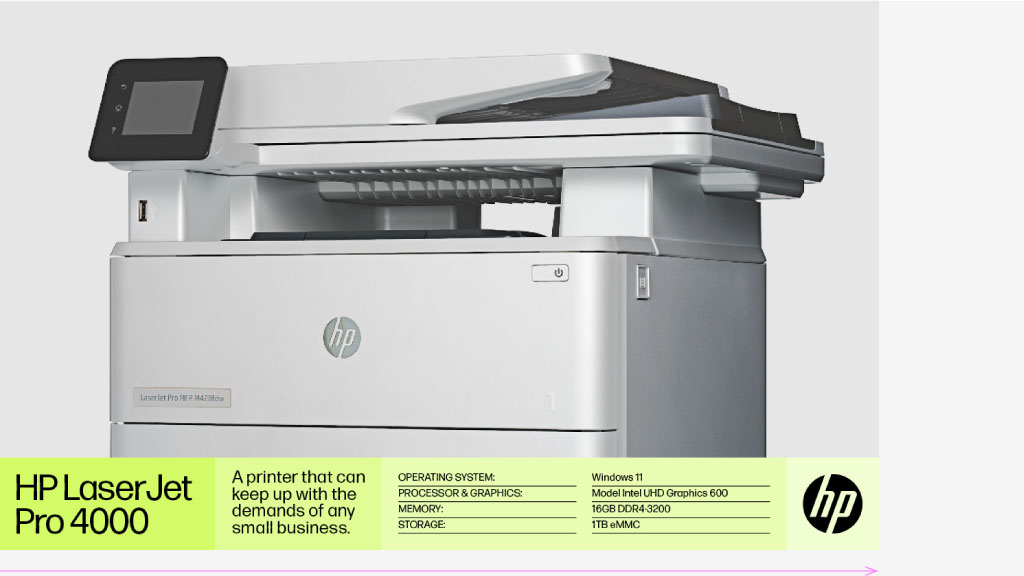
Найдите на этикетке или в приложениях поддержки код продукта, номер модели и серийный номер принтера HP.
Чтобы найти коды чернильных картриджей и картриджей с тонером, перейдите в раздел Чернильные картриджи и картриджи с тонером HP .
У большинства картриджей нет серийного номера.
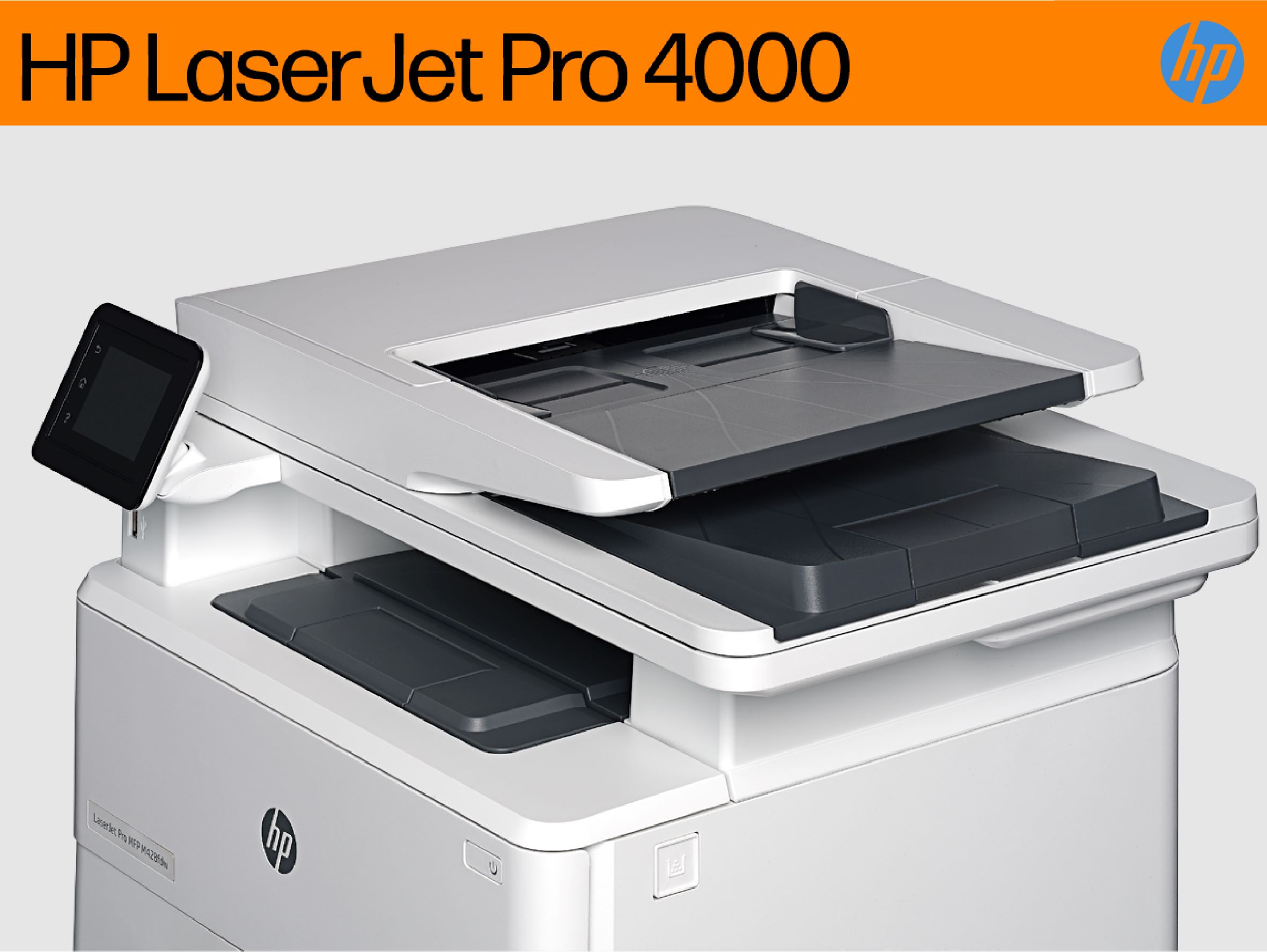
Название продукта (или номер модели). Обычно это имя марки принтера, находящееся на его передней или верхней части. Примерами названий продуктов являются HP Tango и HP DeskJet 2545.
Дополнительные буквы в названии продукта указывают на различия между принтерами одного типа. Например, HP LaserJet Pro M125a поддерживает только подключение по USB. H P LaserJet Pro M125nw поддерживает беспроводное и проводное сетевое подключение.
Название серии: группа аналогичных принтеров. Например: серия принтеров OfficeJet Pro 8720 содержит принтеры OfficeJet Pro 8720, 8725 и 8728.
Серийный номер: Уникальный номер, обозначающий отдельный принтер. У каждого принтера, выпускаемого HP, есть уникальный серийный номер, нанесенный на поверхность принтера.
Код продукта: Небольшое название из одного слова, которое обозначает точную модель принтера. Примерами кодов продуктов являются K7C85A и M9C7A.
Поиск кода продукта и серийного номера на этикетке принтера
Найдите код продукта, номер и серийный номер на этикетке принтера. Этикетка может быть обнаружена в области доступа к картриджам или на задней стороне принтера. Для некоторых более старых принтеров она может также быть обнаружена в нижней части принтера.
Внутреннее пространство принтера
На тыльной стороне принтера
На дне принтера
Поиск кода продукта и серийного номера с помощью приложения HP Smart
С помощью приложения HP Smart найдите название принтера, код продукта и серийный номер.
Откройте приложение HP Smart, затем создайте учетную запись или выполните вход. Если приложение HP Smart не установлено, загрузите его со страницы или из своего магазина приложений.
На главном экране приложения выберите название или изображение своего принтера.
Щелкните Информация о принтере , чтобы просмотреть название модели, код продукта и серийный номер.
Поиск кода продукта и серийного номера ноутбука в приложении HP Support Assistant
Найдите на компьютере с ОС Windows имя принтера, код продукта и серийный номер с помощью программы HP Support Assistant.
В ОС Windows выполните поиск и откройте приложение HP Support Assistant или щелкните значок приложения на панели задач.
Если это приложение не установлено на компьютере, загрузите его последнюю версию с веб-сайта HP Support Assistant
(на английском языке).
При появлении экрана приветствия следуйте предлагаемым инструкциям, чтобы выполнить начальную настройку.
Выберите , чтобы найти и добавить свой принтер.
Название, код продукта и серийный номер показываются на плитке .
Настольные моноблоки
Найдите код продукта, номер модели и серийный номер моноблока HP на его этикетке, в приложениях поддержки или в настройках компьютера.
Поиск кода продукта и серийного номера на этикетке или упаковке моноблока
Найдите название, код продукта и серийный номер компьютера на его этикетке или упаковке.
В центре задней панели компьютера
В нижнем углу задней панели компьютера
В верхнем углу задней части компьютера
На упаковке, в которой поставлялся компьютер
Поиск кода продукта и серийного номера на этикетке моноблока (модели с изогнутым экраном)
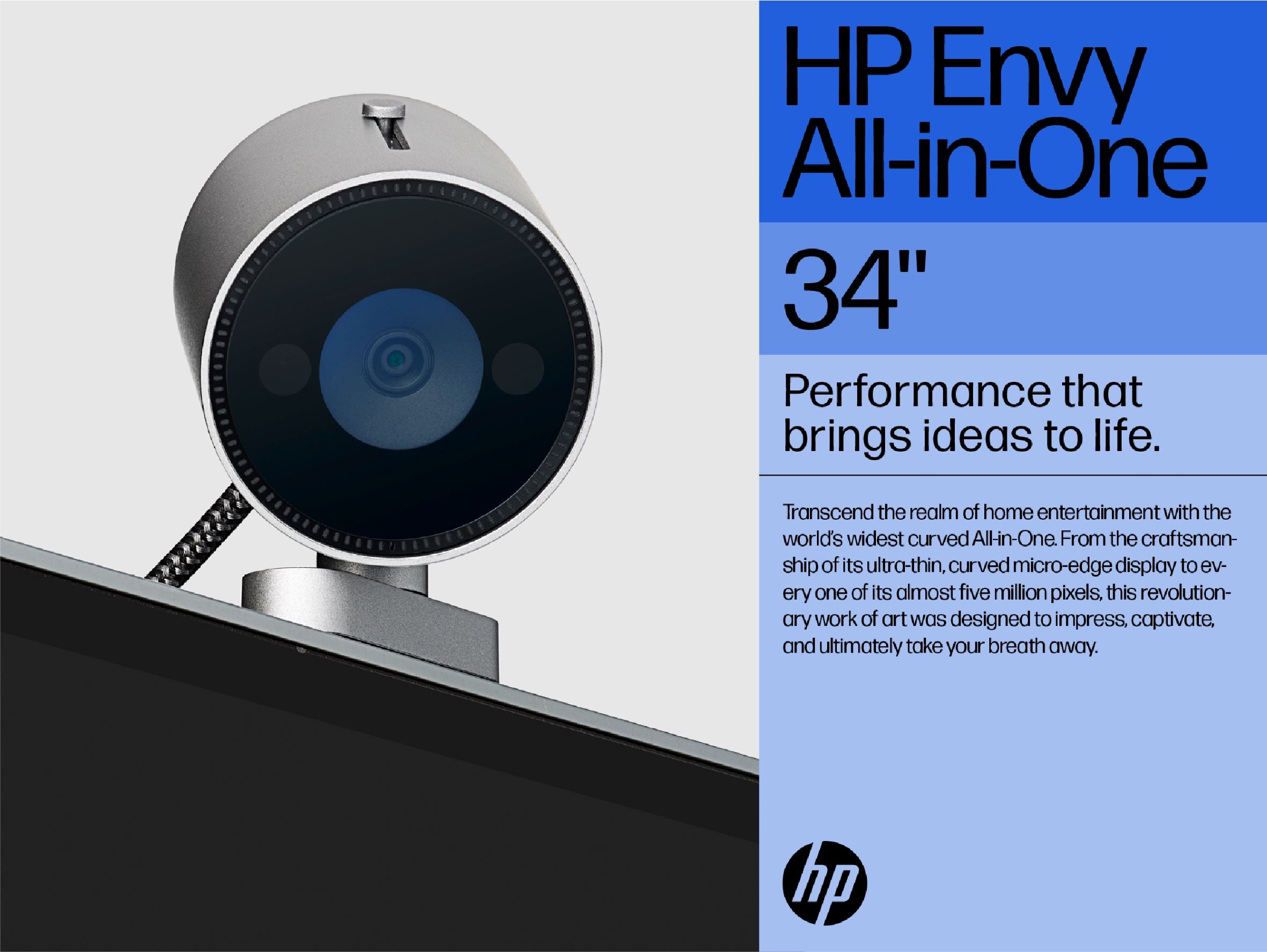
Найдите этикетку с серийным номером, кодом продукта и номером модели для изогнутых моноблоков HP ENVY Curved All-in-One.
Найдите язычок этикетки на нижнем краю с тыльной стороны компьютера.
Возьмитесь за язычок, вытяните его, пока не появится этикетка устройства, затем продолжайте аккуратно тянуть этикетку в сторону передней части компьютера, пока она не выдвинется полностью.
Поиск кода продукта и серийного номера с помощью HP Support Assistant
Найдите код продукта и серийный номер с помощью HP Support Assistant.
В ОС Windows выполните поиск и откройте приложение HP Support Assistant или щелкните значок приложения на панели задач.
Если приложение не установлено на компьютере, перейдите на веб-сайт HP Support Assistant
для загрузки последней версии.
На вкладке найдите название продукта, код продукта и серийный номер компьютера.
Поиск кода продукта и серийного номера с помощью приложения HP System Information
Откройте приложение HP System Information для просмотра информации о компьютере, включая код продукта и серийный номер.
Выполните в ОС Windows поиск и откройте
HP System Information
или нажмите и удерживайте клавиши + , а затем нажмите клавишу , чтобы открыть окно Сведения о системе
.
Найдите в окне название продукта, код продукта и серийный номер.
Найдите технические характеристики продукта, хранящиеся на вашем ПК
Информация, необходимая для обновления драйверов и определения аппаратных компонентов, хранится в компьютере в электронном виде. Для поиска технических характеристик используйте одно из следующих средств.
Поиск технических характеристик продукта с помощью утилиты “Сведения о системе Windows”
Используйте “Сведения о системе Windows” для просмотра сведений об операционной системе, процессоре и памяти своего компьютера.
Найдите и откройте пункт Сведения о системе .
В “Сведения о системе” щелкните категорию ” Сведения о системе” или “Компоненты” в левой панели, чтобы отобразить в правой панели подробные сведения о компонентах компьютера.
Сведения о системе содержат версию операционной системы, модели системы, процессора и BIOS.
Щелкните элементы в Компоненты”, чтобы отобразить подробные сведения о звуке, сети и устройствах хранения. Подробная информация может содержать модель устройства, размер, тип контроллера для локальных дисков и наименование производителя.
Поиск технических характеристик устройства с помощью диспетчера устройств
Используйте Диспетчер устройств для просмотра информации об установленных устройствах и текущих версиях драйверов.
Выполните поиск и откройте .
Просмотрите список установленных устройств, которые распознаются операционной системой.
Дважды щелкните заголовок (например, Диски), чтобы развернуть список, затем дважды щелкните строку устройства, чтобы просмотреть его свойства.
На Сведения” в окне свойств устройства откройте раскрывающееся меню “Свойства”, чтобы просмотреть типы сведений, доступных для выбранного устройства и драйвера.
Поиск технических характеристик продукта при помощи HP Support Assistant
Используйте HP Support Assistant для поиска технических характеристик продукта.
Откройте программу HP Support Assistant .
На вкладке “Моя панель” название и номер продукта отображаются на миниатюре вашего ноутбука. Щелкните “Характеристики устройства” .
Просмотр доступных технических характеристик.
Настольные ПК
Найдите код продукта, номер модели и серийный номер на этикетке настольного компьютера HP, в приложениях поддержки или в настройках компьютера.
Некоторые настольные компьютеры продаются в комплекте с монитором, сканером и/или принтером. Для комплекта устройств в конце номера модели указывается -b . Чтобы найти информацию о настольном компьютере, входящем в комплект, ищите номер модели без -b . Например, если номером модели является 533w-b , выполните в службе поддержки клиентов HP поиск по номеру 533w .
Поиск кода продукта и серийного номера на этикетке или упаковке
Найдите название, код продукта и серийный номер компьютера на его этикетке или упаковке.
На боковой стороне корпуса
На верхней или задней стороне корпуса
На передней или боковой стороне корпуса
На упаковке, в которой поставлялся компьютер
Поиск кода продукта и серийного номера с помощью HP Support Assistant
Найдите код продукта и серийный номер с помощью HP Support Assistant.
В ОС Windows выполните поиск и откройте приложение HP Support Assistant или щелкните значок приложения на панели задач.
Если приложение не установлено на компьютере, перейдите на веб-сайт HP Support Assistant
для загрузки последней версии.
На вкладке найдите название продукта, код продукта и серийный номер компьютера.
Поиск кода продукта и серийного номера с помощью приложения HP System Information
Откройте приложение HP System Information для просмотра информации о компьютере, включая код продукта и серийный номер.
Выполните в ОС Windows поиск и откройте HP System Information или нажмите и удерживайте клавиши + , а затем нажмите клавишу , чтобы открыть окно Сведения о системе .
Найдите в окне название продукта, код продукта и серийный номер.
Ноутбуки
Найдите код продукта, номер модели и серийный номер ноутбука HP на этикетке ноутбука, в приложениях поддержки или в настройках компьютера.
Номер модели представляет собой код серии, позволяющий определить серию своего компьютера. Например, если номером модели является HP 15-af102us , то номер серии – HP 15-af100 .
Для ПК в комплектации по требованию (CTO) номер модели может содержать символ “t” или “z” перед дефисом. Например, если номером модели является HP 15t-af102us , то номер серии – HP 15-af100 .
Поиск кода продукта и серийного номера на этикетке или упаковке ноутбука
Найдите название и код продукта, а также серийный номер на компьютере или упаковке, в которой он поставлялся.
На нижней панели ноутбука
Внутренняя поверхность отсека аккумулятора
На упаковке, в которой поставлялся ноутбук
На подставке
Поиск кода продукта и серийного номера с помощью HP Support Assistant
Найдите код продукта и серийный номер с помощью HP Support Assistant.
В ОС Windows выполните поиск и откройте приложение HP Support Assistant или щелкните значок приложения на панели задач.
Если приложение не установлено на компьютере, перейдите на веб-сайт HP Support Assistant
для загрузки последней версии.
На вкладке найдите название продукта, код продукта и серийный номер компьютера.
Поиск кода продукта и серийного номера с помощью приложения HP System Information
Откройте приложение HP System Information для просмотра информации о компьютере, включая код продукта и серийный номер.
Выполните в ОС Windows поиск и откройте HP System Information или нажмите клавиши + , чтобы открыть окно Сведения о системе .
Метод нажатия клавиш не работает при использовании док-станции с внешней клавиатурой.
Найдите в окне название продукта, код продукта и серийный номер.