
Skydns.ru – это инструмент для безопасного поиска информации в Сети. Он показывает только те результаты, которые приемлемы для восприятия человеком. Сегодня покажу на практике, как работает эта технология.
Что такое skydns. ru и какая польза
Здравствуйте, читатели! Если вы хотите избавиться от ненужной информации, избавиться от всплывающей рекламы и шок-контента – используйте Skydns.ru. Что это такое и как пользоваться разберём в статье.
Итак, SkYDns – это сервис интернет-фильтрации. Простыми словами он имеет защищённые DNS технологии. Они позволяют находить сайты в Интернете по имени и запросу пользователя.
Кроме того, у сервиса есть бесплатная возможность поиска для физических лиц, доступны коммерческие ресурсы для использования. К примеру, защита корпоративной сети и контроль доступа. Этот ресурс подходит для работы дома, учебным заведениям, провайдерам, бизнесу и т.д.
Рассмотрим пользу СкайДнс:
Сегодня будет показан алгоритм работы с поиском сервиса.
Как использовать поиск
Чтобы искать данные в Интернете, открываете поиск SkyDNS по этой ссылке. Затем следуйте шагам из инструкции:
При необходимости можете нажать на крестик в поле поисковой строки, чтобы убрать текст и снова написать запрос.
Текст, картинки, видео
У Skydns.ru достаточно упрощённый поиск. Поэтому покажем ещё на нескольких примерах, как искать тексты, картинки и видеоролики.

Вводите запрос, как на скриншоте выше, чтобы найти текстовую информацию. Затем применяете кнопку поиска. Если перейти на сайты, то там будет практически один текст. Чтобы найти изображения, нужно ввести рядом с основным запросом слово «Картинки» и нажать «Найти». В поиске найдёте стоковые сайты, которые поставляют бесплатные изображения в разных параметрах. Также используйте раздел «Картинки» под поиском, чтобы сразу их отобразить.

Видеоролики можете найти также, как и картинки. Для этого рядом с основным запросом вводите «Видео» и жмите «Найти». Будут открыты те сайты, где есть видео-контент различной тематики.
Если нажать на раздел «Сервисы», можно увидеть список сервисов с поисковой системы Яндекс и других поисковых систем.

Достаточно перейти по ним и авторизоваться, чтобы использовать для личных целей и бизнеса.
В статье рассмотрели ответ на вопрос, что такое Skydns.ru и как пользоваться поиском. Теперь у вас есть ещё один поисковик, который даёт только полезную информацию. Вводите правильные запросы и получите необходимые результаты.
Спасибо за внимание!
Что такое SkyDNS?
SkyDNS – это отечественный фильтр для ограничения доступа детей к сомнительному и откровенно вредному содержимому. В чем состоит простой и надежный принцип работы фильтра? Вы устанавливаете в качестве предпочитаемого DNS сервера адрес сервиса SkyDNS, и все запросы в интернет с Вашего компьютера проходят через сервер SkyDNS, который и решает, показывать содержимое страницы или нет.
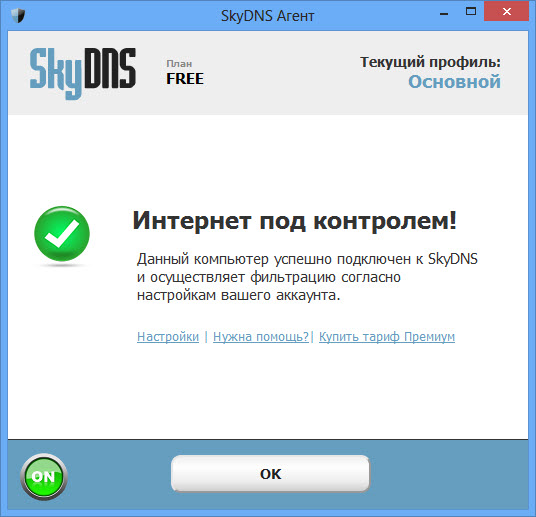
Почему я назвал этот метод простым? Потому, что у Вас не висит никаких программ, которые при определенных сбоях в системе могут начать неправильно работать или просто выгрузится из памяти, прекратив свою работу. К тому же, чем меньше в компьютере программ, тем больше у него свободных ресурсов.
Управление фильтром
Раз SkyDNS собирается блокировать нам доступ к чему-то, то нам необходимо управление его работой. Для этого можно зайти на сайт SkyDNS или запустить специальный агент – программу, обеспечивающую доступ к настройкам фильтра.
Имеется возможность временного отключения работы фильтра. Оно может потребоваться для того, чтобы временно разрешить какой-то сайт, который блокирует SkyDNS. Таймер необходим, чтобы не забыть включить фильтрацию обратно, а то ребенок завтра будет очень рад внезапно открывшимся возможностям, которые еще день назад были недоступны.
Также можно выбрать предварительно настроенный профиль блокировки. Для Вас SkyDNS может открыть одни категории сайтов, для старшего ребенка – другие, для младшего – третьи.
Настройка профиля блокировки
Настройка профиля осуществляется через агент (кнопка «Настройки»). Здесь все просто: заблокировать категорию – ставим крестик, разрешить — зеленую галочку.
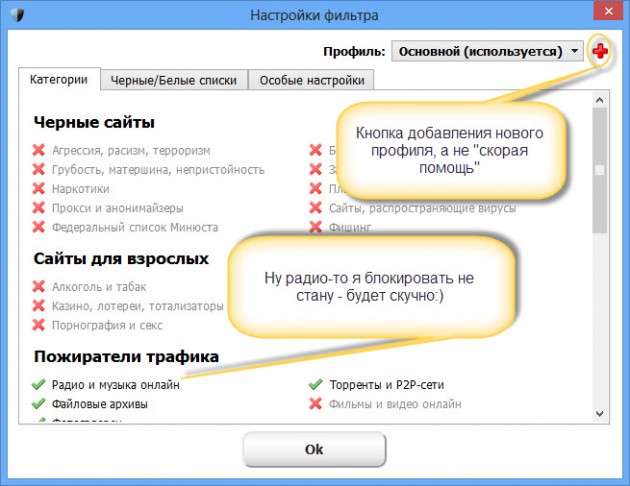
Также присутствует режим черных и белых списков.
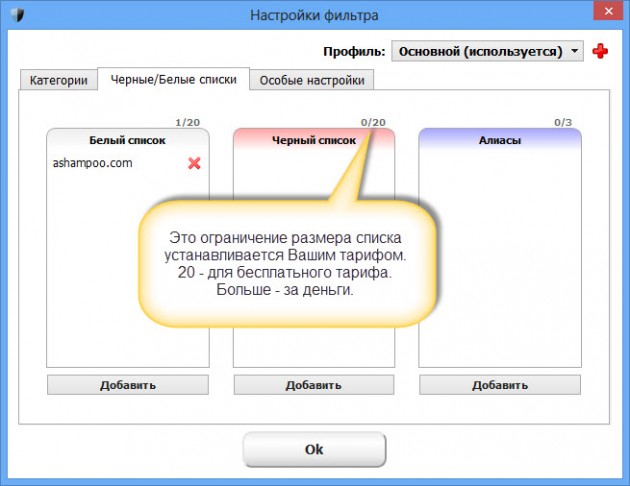
Списки ограничены по длине тарифом, который Вы выбрали. У меня бесплатный тариф и 20 файлов обоих цветов: белого и черного.
Безопасный поиск
На вкладке «особые настройки» всего одна позиция – «безопасный поиск». Это специальный поиск с ограничениями от фильтра SkyDNS, но чтобы включить его, придется потрудиться. В браузере, в котором орудует Ваш ребенок, надо настроить поиск SkyDNS по-умолчанию. Инструкция для всех браузеров будет одинаковая.
Заходим на страницу безопасного поиска poisk.skydns.ru и нажимаем на ссылку «Установить поиск по умолчанию». Там есть инструкция для всех популярных браузеров.
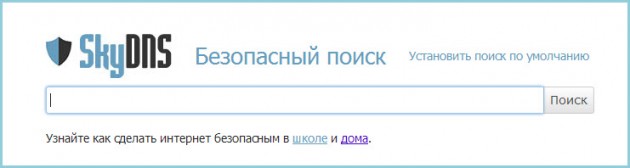
Суть поиска проста. По фразе «порно» наш ребенок не увидит ни одного результата, а по запросу с корректным словом получит полную картину поиска, например, от Яндекс.
Заключение
SkyDNS я использую уже несколько лет. Могу констатировать — он реально работает и необходим, если у вас есть дети. Если Вы возьмете любой западный антивирус с претензией на фильтрование интернет-контента, то с вероятностью 99% найдете ссылку из русского Интернета, которая не будет заблокирована антивирусом. Все дело в устаревании баз фильтрации. Сначала разработчики вставляют в этот список «западные» ссылки, а лишь затем «наши». SkyDNS – отечественная разработка, который специализируется именно на российском сегменте сети.
У SkyDNS есть бесплатный тариф «FREE», доступный любому зарегистрированному пользователю. Но за деньги этот фильтр готов Вам дать дополнительные возможности. Тариф «Премиум» даст возможность анализировать статистику посещаемых Вашим чадом сайтов и устанавливать график включения профиля повышенной фильтрации в момент Вашего отсутствия дома.
Также сервис в тарифах «Бизнес» и «Школа» может быть использован для защиты коммерческой или учебной организации. Он же может использоваться для блокировки нежелательного контента для публичных Wi-Fi точек доступа.
Microsoft Edge
Настройка в браузере Opera 12 производится в ручном режиме.
Выберите «Настройки», затем «Общие настройки» (Ctrl+F12), перейдите на вкладку «Поиск» и добавьте новую поисковую систему, как показано на скриншоте.
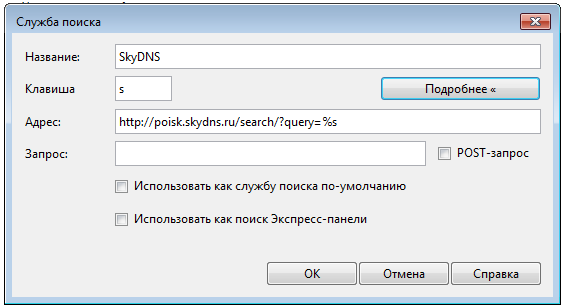
В поле «Адрес» скопируйте строку http://poisk.skydns.ru/search/?query=%s
Поисковую систему необходимо сделать работающей по умолчанию, включив обе галочки для «Использовать по умолчанию» и «Использовать в экспресс-панели».
После этого другие ненужные поисковые системы можно удалить.