
Поиграй в игру и изучи её особенности:
Чтобы посмотреть код игры «Кот-рыболов», открой её на сайте Scratch: https://scratch.mit.edu/projects/73713000/.
Замечание: с января 2019 года на сайте Scratch доступна новая версия редактора — Scratch 3.0, который внешне немного отличается от Scratch 2.0, в котором записывался данный урок. Поэтому если возникнут вопросы, пиши их, пожалуйста, в комментариях к видео или внизу этой страницы сайта. Мы провели сравнение двух версий языка в серии прямых эфиров.
Scratch 2.0 по-прежнему можно использовать, скачав и установив программу на свой компьютер. Мы записали также видео-уроки о том, как установить Scratch 2.0 и Scratch 3.0 на свой компьютер.
Часть 1. Сценарий и проектирование игры
В этом уроке мы создаём игру «Кот-рыболов» и делаем это как профессионалы. В первой части урока описываем идею (концепцию) и сценарий игры, подготавливаем спрайты и фоны сцены.
Урок, в котором более подробно показан использованный подход анимации движения на основе смены фонов сцены здесь.
Часть 2. Реализация скриптов
Во второй части урока мы продолжаем описывать сценарий игры и реализуем скрипты.
Сделай свою игру, придумай развитие или модификацию игры «Кот-рыболов» и новые «фишки».
Ольга Елисеева
В первом уроке ты узнал(а) о языке визуального программирования Scratch и сделал(а) свои первые мультфильмы. Помнишь, что такое анимация? И то, что анимация — это основа любой игры? 😉
Во втором уроке мы научились описывать сценарий анимации и по этому описанию создавать мультфильм.
Теперь, в этом уроке ты создашь свою первую игру! И убедишься, что в Scratch это просто!
Часть 1. Игра «Кот следит за мячом»
Вот эта игра (кликли по зелёному флажку и води мышкой):
Её код можно подсмотреть по ссылке: https://scratch.mit.edu/projects/74597146/
Посмотри первую часть урока и вслед за учителем сделай свою игру «Кот следит за мячом»:
Запишем здесь сценарий игры «Кот следит за мячом» по известной схеме:
Поздравляем! Теперь у тебя есть по-настоящему своя игра! А дальше игры будут всё более сложными и интересными!
И теперь ты знаешь и умеешь:
Часть 2. Игра «Кот гоняется за мячом»
После изучения второй части урока ты сделаешь свою игру ещё лучше и в результате получишь новую игру — «Кот гоняется за мячом»:
Ура! Вторая игра готова! Экспериментируй и придумывай дальше!
Повторим, что ещё ты уже знаешь и умеешь:
Первый урок состоит из двух основных частей, в каждой из которых создаются небольшие мультфильмы. Читай внимательно поясняющий текст, смотри видео (их здесь несколько) и повторяй за учителем, выполняй задания и закрепляй пройденное. Успехов!
Часть 1. Оживим кота Scratch
В этой части урока мы оживим Кота Scratch и заставим его ходить по сцене. Чтобы узнать подробности или повторить пройденное после урока, можно нажать на кнопку «Показать» под этим видео.
Теперь ты знаешь:
После первой части урока подготовлены три маленьких видео, с помощью которых ты научишься:
Эти маленькие уроки можно будет смотреть и позже, если что-нибудь понадобится вспомнить.
Как сохранить анимацию в файл
Итак, мы изучили несколько важных понятий, которые необходимо знать каждому IT-специалисту и программисту:
Аналогичным образом сохраняются файлы в любых других программах на компьютере: картинки, тексты, видео и другие. Практически в любой программе есть пункт меню Файл и подпункт Сохранить. По-английски эти пункты меню пишутся так: File, Save.
После того как файл сохранён, можно создать новый мультфильм (проект Scratch). Смотри следующее видео и учись!
Как создать новую анимацию в Scratch
Почти во всех программах новые проекты создаются аналогично. Пункт меню Файл всегда содержит подпункт Новый (по-английски New).
Как открыть сохраненную анимацию Scratch
Чтобы продолжить работу с ранее созданной анимацией или игрой, которую мы сохранили в файл, необходимо использовать пункт меню
Файл — Загрузить с компьютера.
Так мы делаем в случае, если используем редактор Scratch на сайте.
Если используется оффлайн-редактор, то нам потребуется пункт меню
Файл — Открыть.
Именно так открываются файлы в любых других редакторах на компьютере. Это стандарт.
Поздравляю! Теперь ты знаешь намного больше, чем просто создание мультфильмов в Scratch!
Часть 2. Танцующая балерина
А сейчас мы сделаем балерину, которая станцует для нас ;).
Ну как, тебе нравится твоя первая анимация? 😉
Поздравляем! Ты знаешь ещё несколько новых блоков-команд Scratch:
Теперь можешь поэкспериментировать с блоками и сделать свою анимацию самостоятельно.
· Детальная
настройка размера спрайта.
Нас
попросили сделать небольшой мультипликационный сюжет. Рассмотрим его описание.
Собака загнала кота на дерево в середине лесной поляны. Кот перемещается по
стволу дерева вверх и вниз мяукая, а собака тем временем бегает вокруг дерева и
лает. Определим по описанию спрайты и фон. Понятно, что раз собака и кот
перемещаются по сцене, значит, это спрайты. Сама поляна – это фон. Также за
часть фона можно было принять и дерево, ведь оно неподвижно, но с деревом не
всё так просто. Дело в том, что собака бегает вокруг дерева, то есть зритель
будет видеть, как собака бежит перед деревом и за деревом, поэтому дерево
тоже сделаем спрайтом.
Начнём
подготовку сюжета. Удалим со сцены спрайт Царапки, он ещё котёнок и слишком
мал, чтобы убегать от собак по деревьям. Установим фон сцены. Он находится в
нашей рабочей папке под именем «Поляна». Изображение для фона оказалось меньше
по высоте, чем сцена. Это легко исправить: нажмём на кнопку «Выбрать» и,
удерживая левую кнопку мыши нажатой, выделим изображение поляны рамкой. После
этого наведём курсор на нижнюю границу рамки и, когда на его месте появится
двунаправленная стрелка, растянем изображение по размеру сцены.
Теперь
добавим на сцену спрайт дерева. Загрузим его из нашей рабочей папки из файла с
именем «Дерево». С помощью соответствующих кнопок установим нужный размер
дерева и перетащим его в центр поляны. Чтобы при этом было легче
ориентироваться, откроем окно информации о спрайте. Дерево должно находиться в
середине сцены, поэтому обратим внимание на то, чтобы координата икс центра
спрайта была равна нулю. Установим дерево здесь, в точке с координатами (0; 60).
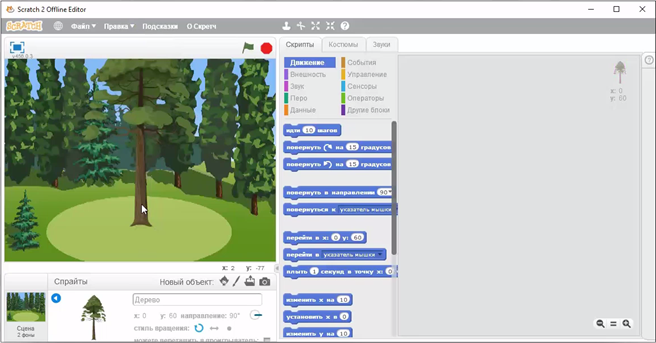
Теперь
добавим спрайты собаки и кота. Начнём с кота. Загрузим его из файла. В нашей
рабочей папке перейдём в папку «Кот» и найдём в ней файл «Кот 1». Уменьшим кота
до нужного размера и разместим его на стволе дерева. Однако это оказалось не
так просто, как мы думали. Кот получается либо слишком велик, либо слишком мал.
Чтобы установить размер кота более детально, перейдём на вкладку «Внешность» и
обратим внимание на блок «Установить размер». Дважды щёлкнем на нём левой
кнопкой мыши. Пока ничего не произошло. Дело в том, что сейчас в блоке указан
текущий размер спрайта – шесть целых и три десятых процента от начального.
Уменьшим его до четырёх процентов и снова дважды щёлкнем левой кнопкой мыши на
блоке. Размер кота уменьшился, и теперь он соответствует стволу дерева. Вы
наверняка заметили, что в папке «Кот» есть несколько костюмов, всего два. Один
мы уже загрузили, теперь загрузим ещё один.
Дальше
загрузим спрайт собаки. Для этого перейдём в папку «Собака» и выберем в ней
файл «Собака 1». Уменьшим собаку до нужного размера. Установить размер собаки с
помощью кнопок не получается, поэтому воспользуемся блоком «Установить
размер». Как и для кота, установим размер четыре процента от оригинала.
Установим собаку под деревом. Для спрайта собаки так же загрузим оставшиеся три
костюма из соответствующих файлов из той же папки.
Спрайты
и их костюмы загружены, но, как мы помним из прошлого урока, нужно подготовить
костюмы для анимации, чтобы движения выглядели плавными. Начнём с костюмов
кота. Направление кота при его перемещении будет оставаться постоянным, поэтому
направление его костюмов менять не будем. Вспомним, как кот лезет на дерево.
Сначала он выбрасывает вверх передние лапы, как в первом костюме, а затем
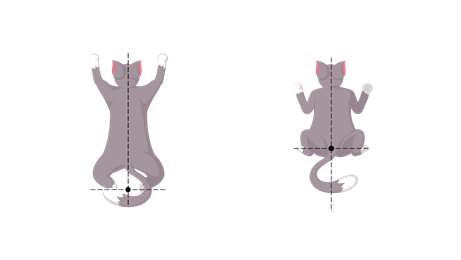
подтягивает задние лапы к передним, как во втором костюме. Установим центр
костюма между кончиков задних лап. Тогда на первом шаге спрайт будет оставаться
на месте, а уже на втором шаге перемещаться. Установим центр костюмов кота так,
как описано.
Теперь
перейдём к костюмам собаки. По умолчанию спрайт собаки повёрнут вправо, но это
не соответствует направлению собаки. Поэтому с помощью кнопки «Отразить слева
направо» повернём все костюмы собаки в нужном направлении, то есть вправо. По
количеству костюмов видно, что бег собаки сложнее, чем перемещение кота на
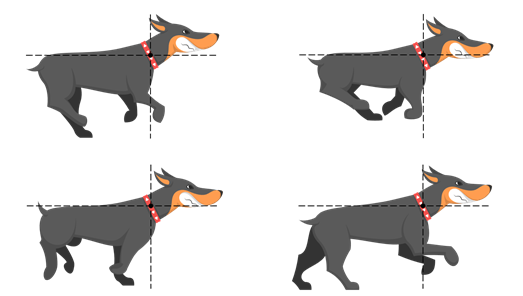
дереве. Однако, если присмотреться, то можно увидеть, что шея собаки остаётся в
одном положении, поэтому сделаем центром середину ошейника. Назначим центры
всех четырёх костюмов в указанном месте. Теперь спрайты готовы к анимированию.
Начнём
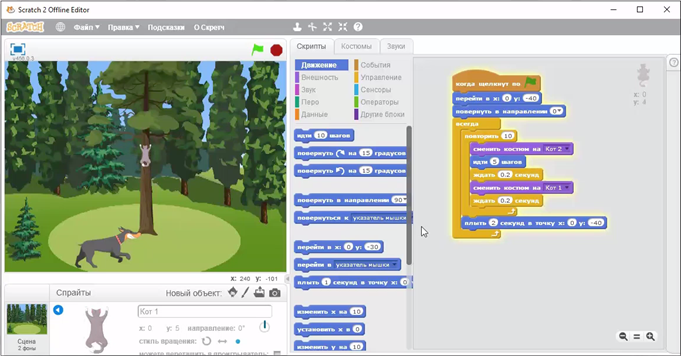
с кота. Сначала рассмотрим, как он будет двигаться. Кот должен перемещаться по
стволу дерева вверх и вниз. Сделаем так, что кот будет забираться вверх, а в
определённый момент у него будут заканчиваться силы и он будет съезжать по
стволу вниз, в начало своего пути. В начале установим кота в точку, с которой
он должен начать движение. Это будет легче сделать, открыв окно информации о
спрайте. Следим за тем, чтобы кот находился в середине сцены, то есть его
координата x
должна быть равна нулю. Установим кота в точке (0; -40).
Запустим
составленный скрипт на выполнение, нажав на зелёный флажок. Кот перемещается,
но его развернуло боком к стволу дерева. Это произошло при выполнении команды
«Повернуть в направлении ноль градусов». Чтобы это исправить, отключим вращение
спрайта. Теперь кот направлен вверх. Только поднимается он слишком быстро, а опускается
слишком медленно.
Для
начала исправим подъём кота. Увеличим количество шагов для подъёма кота,
уменьшив их длину. Это добавит движению кота плавности. Увеличим количество
шагов в 2 раза. Для этого увеличим количество повторений цикла до 10. При этом,
чтобы оставить высоту подъёма прежней, укоротим шаги также в 2 раза. Для этого
сократим количество шагов в соответствующем блоке до 5. Также увеличим паузы
между сменами костюмов до 0,2 секунды, чтобы ещё замедлить подъём.
Снова
запустим скрипт на выполнение. Теперь кот взбирается на дерево и спускается по
нему совсем как взаправду. Прямо видно, как силы покидают его перед
соскальзыванием. На следующем уроке нам предстоит анимировать спрайт собаки и
ещё больше оживить наш сюжет. А пока сохраним наш проект в рабочей папке под
именем «Кот и собака».
C помощью
блока «Установить размер» из категории «Внешность» можно настроить размер
спрайта значительно более детально, чем с помощью кнопок изменения размера.
· Перемещение
спрайтов между слоями.
· Звуки
в Scratch.
На
прошлом уроке мы начали создание мультипликационного сюжета о коте и собаке.
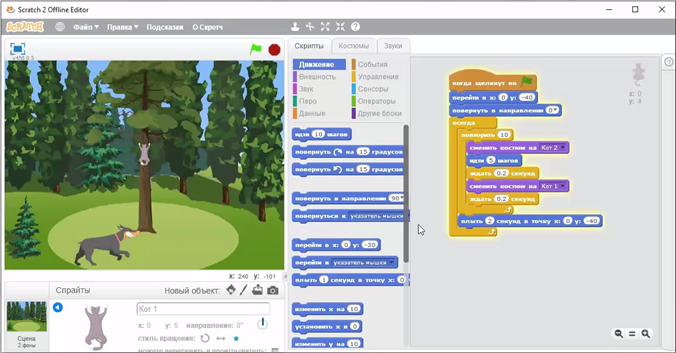
Вспомним его описание. Собака загнала кота на дерево в
середине лесной поляны. Кот перемещается по стволу дерева вверх и вниз мяукая,
а собака тем временем бегает вокруг дерева и лает. Загрузим наш проект из
рабочей папки и вспомним, что мы уже сделали. Мы подготовили сцену и спрайты,
установив центры костюмов. Также мы описали скрипт для движения кота. Как
здорово он поднимается и соскальзывает с дерева!
Итак,
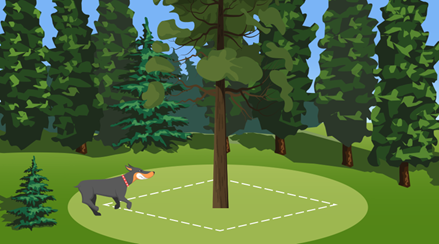
теперь нам нужно анимировать движение собаки. Но прежде, чем начать,
разберёмся, как собака должна двигаться. В описании сказано, что собака
двигается вокруг дерева. Но мы знаем, что в Scratch спрайты могут двигаться
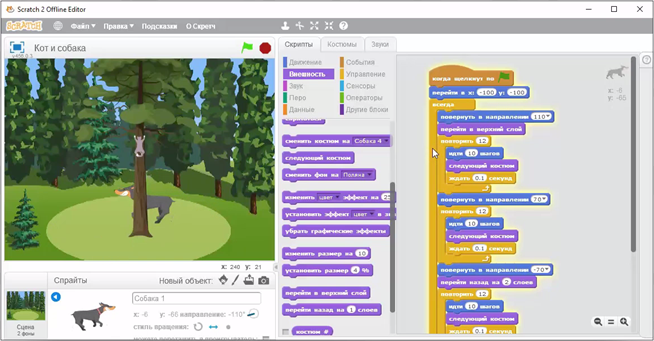
только по прямой. Пусть собака двигается по пути в форме ромба, находящегося
внутри поляны и с деревом в центре.
Запустим
скрипты на выполнение. Кот всё ещё исправно перемещается на дереве, при этом
спрайт собаки повернулся в направлении сто десять градусов, то есть ниже, и
продвинулся на некоторое расстояние. Остановим выполнение скриптов. Чтобы
собака так странно не ворочалась, изменим стиль её вращения на «Относительно
центральной оси». Теперь собака смотрит вправо. Снова запустим скрипты на
выполнение. Теперь собака бежит, продолжая смотреть вправо. Нам видно,
что если бы собака прошла достаточное расстояние, то её середина оказалась бы
напротив ствола дерева. Снова остановим выполнение скриптов. Чтобы увеличить
расстояние, пробегаемое собакой, увеличим количество повторений цикла до 12.
Снова
запустим скрипты на выполнение. Теперь собака останавливается ровно напротив
ствола дерева. Теперь мы знаем, как далеко должна бежать собака, чтобы описать
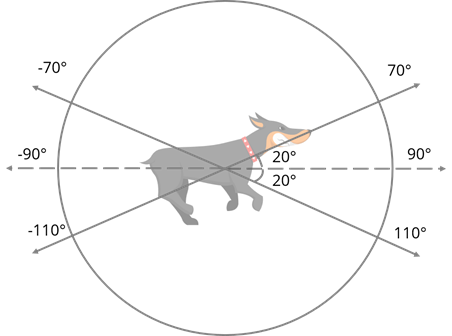
одну сторону ромба. Остановим выполнение скриптов. Теперь определим
направление, в котором дальше должна бежать собака, чтобы описать ромб. Для
этого отложим от 90 градусов тот же угол 20 градусов, но уже против часовой
стрелки. Отняв от 90 градусов 20, мы получим направление 70 градусов. Чтобы
определить направление для двух оставшихся сторон, отложим тот же угол 20
градусов против часовой стрелки и по часовой стрелке от направления -90
градусов. Получим направления -70 градусов и -110 градусов.
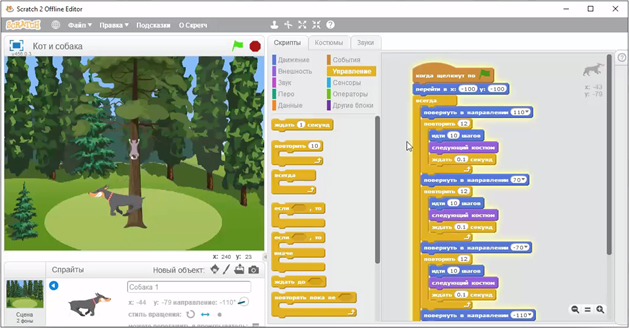
Вернёмся
к скрипту собаки. Продублируем в нём команды начиная с поворота и добавим в
конец скрипта. И ещё раз проделаем то же самое, чтобы получить команды для
описания всех четырёх сторон ромба. В трёх последних блоках поворотов укажем
соответственно направления 70 градусов, -70 градусов и -110 градусов. Снова
запустим скрипт на выполнение. Теперь собака пробегает все четыре стороны ромба
в правильном направлении и останавливается. Чтобы собака не останавливалась,
добавим после первой команды перехода в точку цикл «Всегда», внутрь которого
поместим все оставшиеся команды скрипта.
Снова
запустим скрипт на выполнение. Теперь собака бегает, описывая ромб
безостановочно. Правда, описывая дальние стороны ромба, она пробегает перед
деревом, хотя должна пробегать за ним. Почему так происходит? Дело в том, что
все объекты на сцене Scratch, включая фон самой сцены, разделены по слоям. В
нижнем слое располагается фон сцены. Выше идут спрайты, при чём каждый в своём
слое. Дело в том, что спрайт собаки занимает верхний слой, то есть со стороны
зрителя он находится перед деревом и котом. Чтобы пройти за деревом, спрайт
собаки должен переместиться на два слоя вниз, то есть оказаться в слое за
деревом и котом.
Кто-то
может посчитать, что наш сюжет уже готов: кот пытается влезть на дерево, а
собака бегает вокруг него. Но чего-то здесь не хватает. Ещё раз обратимся к
описанию сюжета. В нём сказано, что кот должен мяукать, а собака – лаять. Как
это сделать? Мы можем сделать это с помощью блока «Говорить», но не все же
звуки отображать с помощью рамок с текстом. У нас есть и другая возможность.
Оказывается, спрайты Scratch
могут издавать звуки.
Для
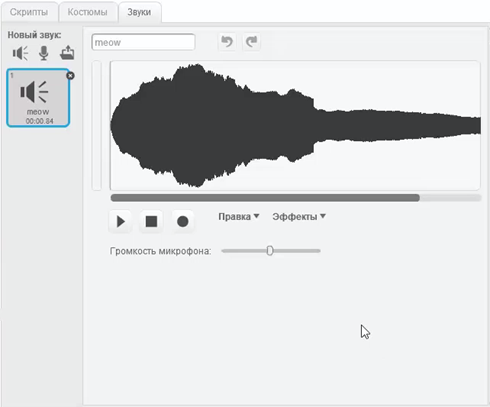
начала сделаем, чтобы кот мяукал. Переключимся на спрайт кота. Для управления
звуками у спрайтов есть вкладка «Звуки», перейдём в неё. Все звуки, спрайта
отображаются здесь. Мы видим, что у кота есть какой-то звук. Прослушаем его,
нажав на кнопку воспроизведения. Он совершенно не подходит коту. Удалим его.
Для этого щёлкнем по его иконке правой кнопкой мыши и в появившемся контекстном
меню выберем пункт «Удалить». Нам нужно добавить звук мяуканья. Добавить новый
звук для спрайта можно с помощью этих трёх кнопок. Прочитав их подсказки, можно
узнать, что звук можно выбрать из библиотеки Scratch, записать с помощью
микрофона или загрузить из файла. Поищем нужный звук в библиотеке Scratch.
Выберем категорию «Животные». Кажется, звук с названием «meow» нам подойдёт. Прослушаем его, нажав
на кнопку воспроизведения рядом с его иконкой. Это то, что нам нужно. Чтобы
добавить звук для спрайта, нажмём по его иконке левой кнопкой мыши, а затем на
кнопку «ОK».
Теперь
так же, как мы это сделали для кота, добавим для собаки звук лая. Он находится
в библиотеке Scratch, в категории «Животные», под именем «dog1». « Dog» в переводе означает «собака».
Прослушаем его прежде, чем добавить. Это то, что нужно. Мы, конечно, можем
как-нибудь добавить лай собаки в существующий скрипт её движения, но поступим
немного иначе и сделаем лай собаки не зависимым от её бега. Для этого в рабочем
поле собаки создадим отдельный скрипт для лая. Он также будет начинать свою
работу при нажатии на зелёный флажок и будет повторяться во время всего показа
сюжета. Добавим в цикл блок «Играть звук “dog1”» и запустим скрипты на выполнение.
Собака
начала заикаться вместо того, чтобы нормально лаять. Остановим скрипты. Дело в
том, что не успевает воспроизвестись первый лай собаки, как начинается
второй. Изменим скрипт для лая собаки. Удалим из него блок «Играть звук», а
вместо него поставим блок «Играть звук до конца», в котором укажем звук
«dog1».
Снова запустим скрипты. Теперь собака не заикается, правда, лает она постоянно,
а выглядит это неестественно. Сделаем лай разнообразным. Для этого остановим
выполнение скриптов и увеличим количество блоков лая в цикле до шести. Добавим
между ними несколько различных по продолжительности пауз. Снова запустим
скрипты. Кот мяукает всё так же, а вот собака лает по-разному. Теперь формально
скрипт соответствует описанию. Только кажется, что среди звуков чего-то не
хватает. Давайте подумаем. У нас на экране лесная поляна, а абсолютно тихого
леса не бывает. Остановим скрипты и добавим звуки леса.
Для
сцены, как и для спрайтов, можно добавлять звуки и задавать скрипты. Добавим
для сцены подходящие звуки. Из библиотеки Scratch добавим звуки «bird», что в переводе означает «Птица», и
«Crickets»,
что в переводе означает «Сверчки». Составим скрипты для звучания сверчков и
птицы. Как и остальные звуковые скрипты, они будут начинать свою работу при
нажатии на зелёный флажок и повторяться, пока пользователь просматривает сюжет.
Сверчки будут звучать на фоне постоянно, а звучание птицы будет разнообразным
благодаря повторениям и паузам.
Снова
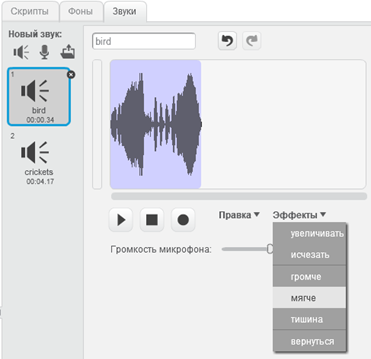
запустим скрипты на выполнение. Теперь зазвучал и лес. Правда, пение птицы
слишком громкое и перекрывает остальные звуки. Чтобы это исправить, не выключая
скрипты, перейдём на вкладку «Звуки» и выделим иконку звука птицы. Справа
показалась звуковая дорожка этого звука. Выделим её, проведя по ней курсором с
нажатой левой кнопкой мыши. Откроем список возможных эффектов и выберем эффект
«Мягче». Теперь птица звучит тише. Нам остаётся только включить режим
презентации и наблюдать за результатом. Всё работает, как и было задумано. Мы
создали целый мультипликационный сюжет. Сохраним проект.
· Все
спрайты и сцена Scratch распределены по слоям, при этом нижний слой занимает
фон сцены, а каждый спрайт занимает свой слой.
· Перемещать
спрайты между слоями можно с помощью блоков в категории «Внешность».
· Спрайты
и сцена могут издавать звуки, управлять ими можно на вкладке «Звуки» и в
категории «Звук» на вкладке «Скрипты».
Быстро и объективно проверяйте знания
учеников
Компьютерное тестирование поможет вам за 5 минут быстро и объективно
проверить знания всех учащихся класса.
Готовые тесты для распечатки помогут вам сэкономить время при
подготовке к уроку, если у вас в кабинете нет возможности использовать компьютер.
Или можно воспользоваться тестами в электронном виде в разделе
«Тесты» нашего сайта, либо с использованием бесплатной программы MyTestX.
Наши гарантии
При помощи проектора

В компьютерном классе по сети
На экране компьютера
или ноутбука

Вы можете использовать эти материалы как в классе, так и дистанционно
Оформите заказ до 14.10.2023 и получите онлайн-версию
Все видеоуроки комплекта появятся у вас в личном кабинете
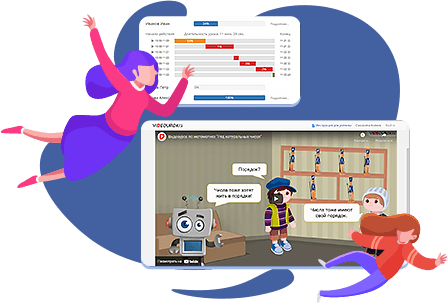
Раздавайте видеоуроки и конспекты из этого комплекта в личные кабинеты учеников как на уроке, так и дистанционно. Ученики приступают к просмотру, а вам остаётся лишь следить за cтатистикой их работы. Благодаря ей вы будете на 100 % уверены, что ученик смотрел видео, не отвлекаясь на другие дела.
Частые вопросы и ответы
О нас
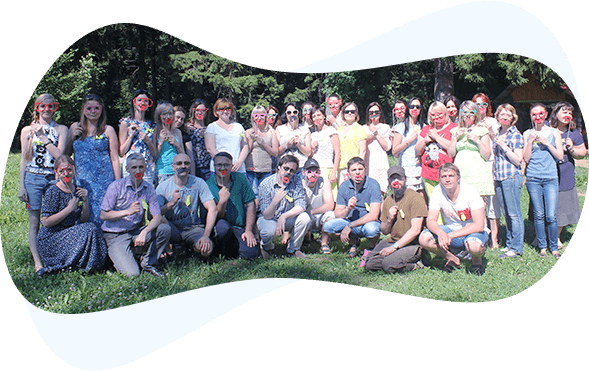
Вас приветствует коллектив проекта videouroki.net!
К созданию каждого комплекта мы подходим творчески — целая команда разработчиков старается
сделать только полезные и эффективные учебные материалы. Над ними работают профессиональные
преподаватели, художники, дизайнеры, программисты и дикторы.
Каждый этап создания видеоуроков проходит строгую проверку, ведь мы
гарантируем только качественный продукт. Уже более 11 лет мы разрабатываем полезные
обучающие
материалы по самым разным предметам.
создаём продукты и сервисы,
делающие работу учителей более продуктивной, наглядной
и интересной.
упражнений для проверки знаний учеников, создано нашими
разработчиками.
учителей используют на своих уроках разработанные нами
видеоуроки, тесты и электронные тетради.
32 видеоурока по информатике для 5–6-х классов
1. Знакомство со средой Scratch. Спрайты и объекты
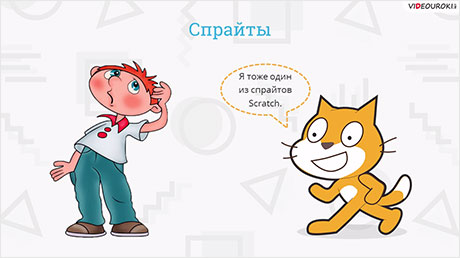
Этот видеоурок расскажет ученикам о среде программирования Scratch. Будут рассмотрены основные понятия этой среды программирования, такие как «спрайты» и «сцена». Ученики научатся создавать спрайты, изменять их размер и внешний вид с помощью инструментов рисования и размещать их на сцене, создав небольшой рисунок.
2. Знакомство со средой Scratch. Поиск, импорт и редактирование спрайтов и фонов из Интернета
В этом видеоуроке будет показано, как в качестве спрайтов и фона для сцены могут быть использованы любые изображения, в том числе и загруженные из Интернета. Ученики узнают, какой минимальный размер должно иметь изображение, чтобы его можно было использовать в качестве фона сцены.
3. Управление спрайтами
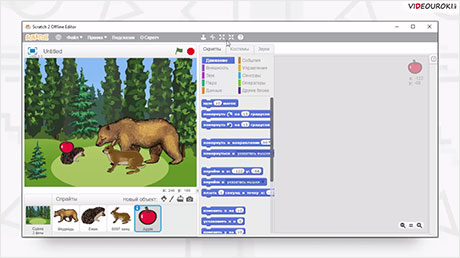
В этом видеоуроке будет рассмотрено управление спрайтами с помощью блоков. Ученики узнают такое важное понятие, как «скрипт», и потренируются в составлении скриптов из блоков для решения некоторых задач. Также ученики узнают, что такое центр спрайта и что зависит от его положения.
4. Координатная плоскость
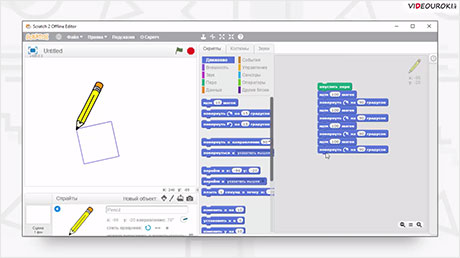
Этот видеоурок расскажет ученикам о Декартовой системе координат на плоскости. Ученики научатся находить точку на плоскости и определять её координаты. А также в уроке представлено несколько практических упражнений, которые помогут ученикам закрепить полученные навыки.
5. Навигация в среде Scratch
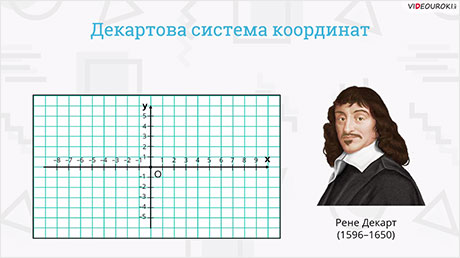
Из этого видеоурока ученики узнают, как спрайты ориентируются на сцене Scratch, по какой точке определяются координаты спрайта и как, ориентируясь по координатам, можно переместить спрайт в нужную точку сцены. Также ученики составят несколько скриптов для рисования фигур, ориентируясь на координаты.
6. Создание проекта. Задание команд
В этом уроке ученики начнут применять полученные знания на практике. Они начнут создание своего первого настоящего проекта. Это будет проект по роману Жюля Верна «Вокруг света за 80 дней». Ученики подготовят спрайты и фон для проекта, а также начнут создание скрипта для него.
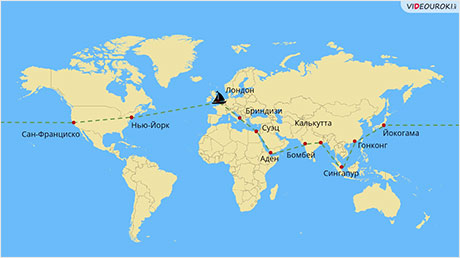
7. Создание проекта. Режим презентации
В этом видеоуроке будет продолжена работа над проектом по роману «Вокруг света за 80 дней». Ученики узнают, что такое режим презентации и для чего он нужен, а также изменят и дополнят скрипт, составленный на прошлом уроке, для того чтобы им можно было управлять в режиме презентации.
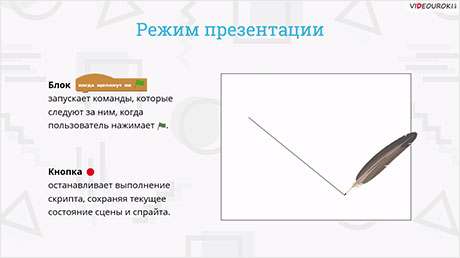
8. Цикл. Рисование узоров и орнаментов
На этом уроке ученики начнут знакомство с такой алгоритмической конструкцией, как цикл. Они узнают, для чего нужны циклы, а также рассмотрят, как в Scratch работает цикл с заданным числом повторений и как его можно использовать при решении задач.
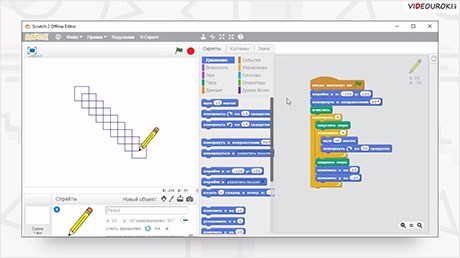
9. Конструкция «Всегда»
В этом видеоуроке будет продолжено знакомство с циклами Scratch. Будет рассмотрен бесконечный цикл «Всегда» в Scratch. Ученики узнают, где можно использовать бесконечный цикл и как управлять движениями спрайтов в таком цикле. Ученики узнают о том, какие режимы вращения есть у спрайтов Scratch и как они отличаются друг от друга.
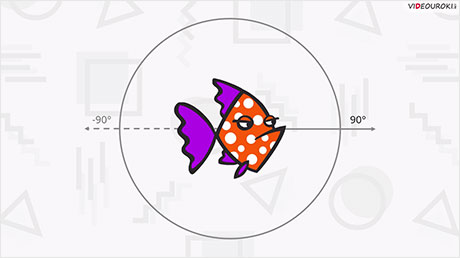
10. Ориентация по компасу
Из этого видеоурока ученики узнают о направлениях на сцене Scratch. Будет рассмотрено, какие градусные меры, каким направлениям соответствуют и как это можно использовать при решении задач. Полученные знания будут закреплены на практике решением нескольких задач.
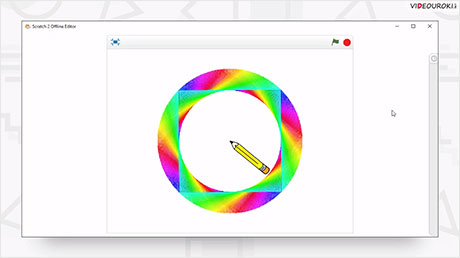
11. Спрайты меняют костюмы
На этом уроке ученики научатся создавать анимации в Scratch с помощью смены костюмов. Будет рассмотрено несколько практических задач на создание анимации движения. На их примере ученики узнают, с какими сложностями можно столкнуться при создании анимационных роликов в Scratch.
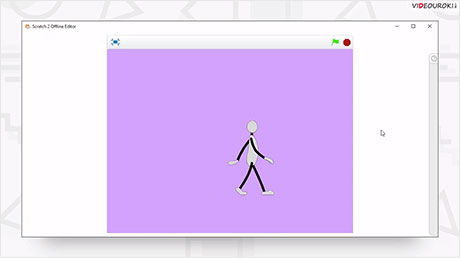
12. Создание мультипликационного сюжета
На этом уроке ученики применят свои навыки по созданию анимации движений в Scratch при создании собственного бесконечного анимационного ролика. Ученики подготовят фон и костюмы спрайтов, совместив их центры, а также составят скрипт для анимации движения одного из спрайтов.
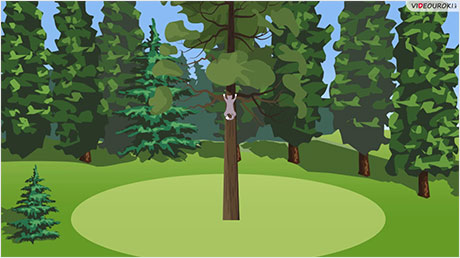
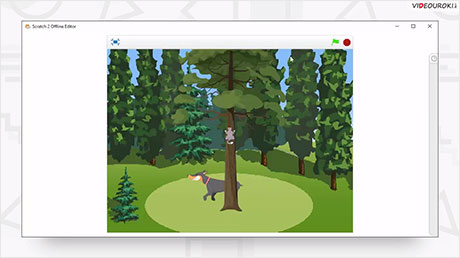
13. Создание мультипликационного сюжета. Продолжение
В этом видеоуроке будет продолжено создание собственного анимационного ролика. Будет закончено создание анимации движения спрайтов. Также ученики узнают, как добавлять звуки в свои ролики и как управлять ими в скриптах.
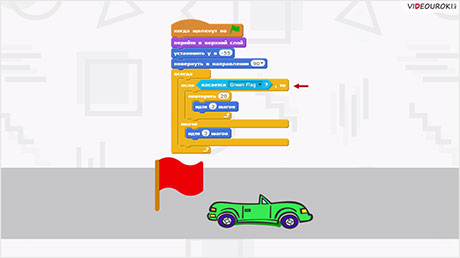
14. Соблюдение условий. Сенсоры. Блок «Если». Управляемый спрайт
В этом видеоуроке рассматривается такая алгоритмическая конструкция, как ветвление. Ученики узнают о том, что такое ветвление, как оно работает в Scratch и что может быть условием ветвления. Также ученики узнают, как применять ветвление при решении практической задачи.
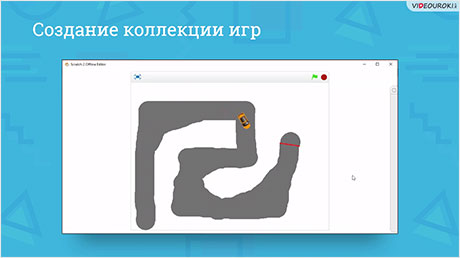
15. Создание коллекции игр
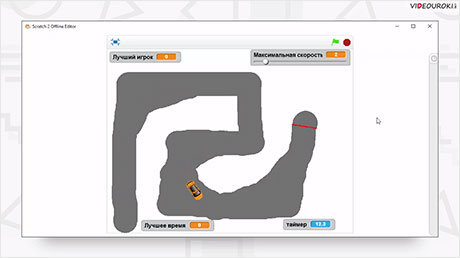
Ученики уже научились создавать анимации движения для спрайтов, а также управляемые спрайты. Пора начать использовать это. Первое, что приходит на ум, когда мы говорим об управляемых спрайтах, – это игры. Ученики сделают свою первую игру в Scratch. Это игра об автомобиле, который должен пройти трассу от начала до конца.
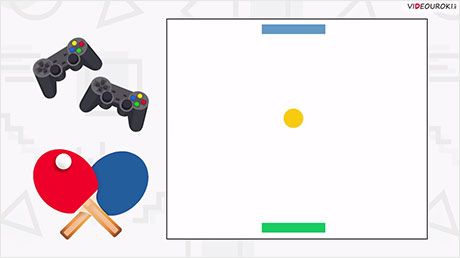
16. Пополнение коллекции игр
На этом уроке ученики продолжат применять навыки на практике и сделают ещё несколько простых игр, такие как отбивание мяча и пинг-понг. На их примере ученики увидят, как спрайты могут взаимодействовать между собой и с краями сцены. Эти игры станут замечательным дополнением коллекции.
17. Составные условия
В этом видеоуроке будет продолжено изучение ветвлений. Ученики узнают, что иногда простых условий бывает недостаточно и используются сложные условия, состоящие из нескольких простых, соединённых логическими операциями. Будут рассмотрены блоки логических операций в Scratch и их использование при составлении простых условий. Также ученики узнают, что одно и то же сложное условие можно записать по-разному.
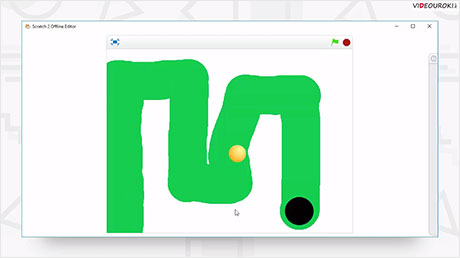
18. Датчик случайных чисел
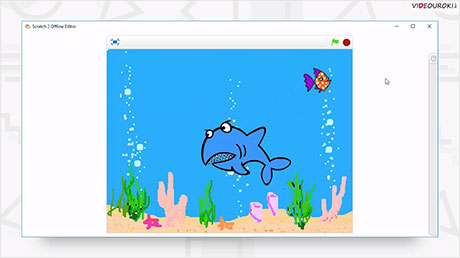
На этом уроке ученики познакомятся с ещё одним блоком Scratch. Это будет датчик случайных чисел. Будет рассмотрено практическое использование этого датчика. Так будет сделан спрайт, который двигается в случайном направлении со случайной скоростью и на случайное расстояние. На основе этого спрайта будет сделана ещё одна игра.
19. Цикл с условием
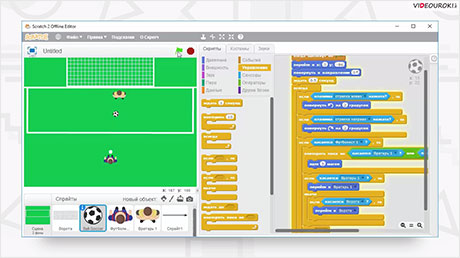
В этом видеоуроке будет рассмотрен последний из циклов Scratch – цикл с заданным условием окончания работы. Будет рассмотрена блок-схема цикла и его блок в Scratch. На основе этого цикла будет создана ещё одна игра – «Пенальти».
20. Запуск спрайтов с помощью мыши и клавиатуры
Ученики уже умеют создавать управляемые спрайты, только при этом им всё ещё приходится запускать скрипт с помощью нажатия на зелёный флажок. На этом уроке они изучат новые блоки запуска спрайтов и научатся запускать скрипты у спрайтов, используя только мышь и клавиатуру.
21. Самоуправление спрайтов
На этом уроке ученики узнают о ещё одном способе взаимодействия спрайтов и их скриптов – сообщениях. Будут рассмотрены способы отправки сообщений и их обработки другими спрайтами. Также ученики применят полученные навыки при создании презентации.
22. Доработка проектов с учётом изученного
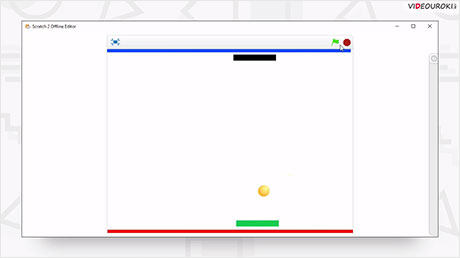
Ученики уже познакомились с сенсорами, которые позволяют спрайтам работать по-разному в зависимости от той или иной ситуации, но иногда сенсоров может быть недостаточно. Иногда для принятия решений нужно знать точные значения тех или иных величин. Для этого есть такие инструменты, как датчики. Также ученики научатся сравнивать значения величин и включать их в условия.
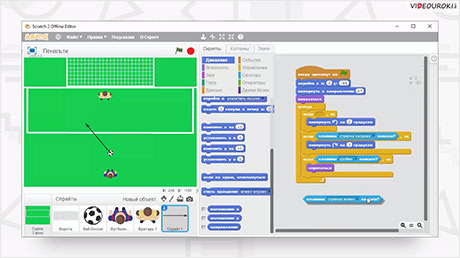
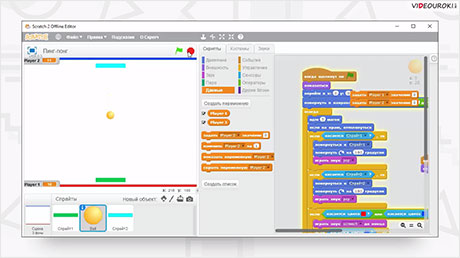
Ранее ученики уже изучили датчики. Они дают возможность узнавать в скрипте состояния изменяющихся величин, но стандартных датчиков Scratch бывает не всегда достаточно. Поэтому на этом уроке ученики научатся создавать собственные датчики. В этом им поможет такой инструмент, как переменные. Применив переменные, ученики усовершенствуют игру «Пинг-понг».
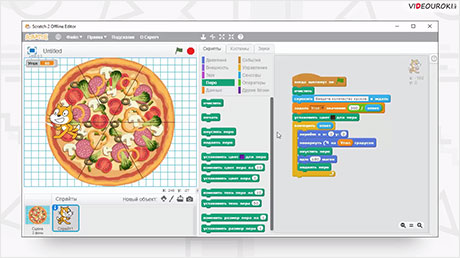
25. Ввод переменных
Ученики уже умеют создавать управляемые спрайты, которые реагируют на нажатия клавиш и другие действия пользователя. Однако иногда в скрипт нужно передать какое-нибудь значение. На этом уроке ученики изучат инструменты, с помощью которых это можно сделать.
26. Ввод переменных с помощью рычажка
Ранее ученики получили возможность организовать ввод данных в скрипт с клавиатуры. Но в таком вводе есть одна проблема. Если пользователь введёт некорректные данные, например слово вместо числа, программа может работать неправильно. В таких случаях возможности пользователя для ввода ограничивают с помощью рычажка. С его помощью можно ввести только число в заданном промежутке.
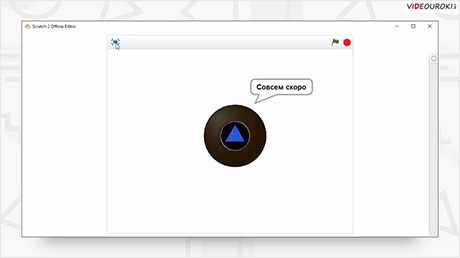
Переменные дают широкие возможности для хранения величин, но что делать, если точное количество величин неизвестно, но хранить их всё ещё нужно. Для этого в Scratch используются списки. На этом уроке ученики узнают, что это такое, а также рассмотрят инструменты для их обработки.
28. Строковые величины
Ученики уже хорошо знакомы с инструментами для обработки чисел. Но часто в скриптах нужно использовать слова или предложения. Логично, что в Scratch есть инструменты и для их обработки. В этом видеоуроке мы рассмотрим инструменты обработки строк.
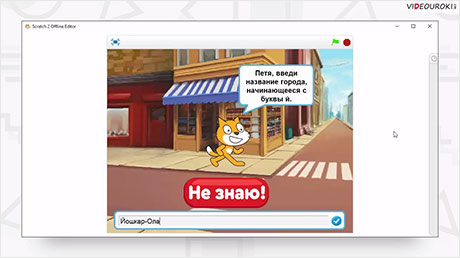
29. Создание игры на основе строковых величин
На этом уроке ученики применят полученные навыки обработки строк на практике при создании ещё одной игры для коллекции. Это будет игра «Города». Ученики вспомнят операции слияния строк, выделения букв и их сравнения.
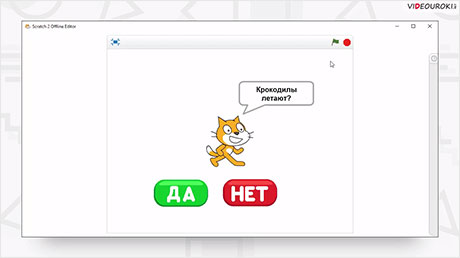
30. Создание тестов
В этом видеоуроке рассматривается создание тестов в Scratch. В процессе создания тестов ученики вспомнят операции для обработки списков, а также научатся вычислять сумму элементов списка.
31. Регистрация в scratch-сообществе
На этом уроке ученики ещё раз вспомнят о том, что такое Scratch, узнают, кем и для чего он был создан. Будет рассмотрено scratch-сообщество и возможности, которые оно даёт. Также будет описан процесс регистрации в сообществе.
32. Публикация проектов в сети
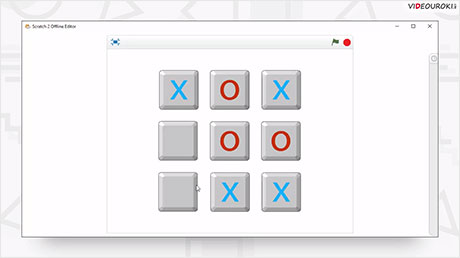
Ранее ученики зарегистрировались в scratch-сообществе. На этом уроке мы сделаем ещё одну игру. Это будут «Крестики-нолики». Также мы узнаем, как поделиться своим проектов в scratch-сообществе, чтобы другие члены сообщества могли просмотреть его и прокомментировать.
Вы сможете удобно работать с материалами прямо на сайте
Создавайте классы и добавляйте в них учеников, используя личный кабинет учителя. Раздавайте учащимся видеоуроки и тесты из этого комплекта в их личные кабинеты, сообщив им пароли для входа. Ученики, зайдя в свои кабинеты, выполняют работу, а вы видите все их действия и результаты в деталях, что позволяет вам полностью управлять процессом обучения.
Оформите заказ сегодня
и получите в подарок
Видеокурс «Настройка компьютерного тестирования за 5 минут»
Видеокурс «Компьютер в работе учителя»
Сделайте ваши уроки
ещё понятнее, нагляднее и интереснее
Видеоурок — современный наглядный инструмент обучения.
С помощью видеоурока вы можете показать то, что никогда не
покажете на доске.
Каждый ученик получит объяснение нового материала в полном
объеме без ваших лишних усилий и независимо от вашего самочувствия и настроения.
Видеоуроки помогут вам уверенно заменить отсутствующих коллег
или помочь освоить урок своему собственному ребёнку.
Тратьте меньше собственных сил
на подготовку и объяснения
Ведь две ключевые части урока уже готовы к использованию!
Использование на занятиях видеоуроков, презентаций и тестов позволит
сэкономить 20-25 минут.
При этом вы получаете интерес учащихся и дисциплину, делаете
объяснения максимально наглядными и понятными, имеете возможность работать творчески и
разнообразить свои уроки.
Сделайте ваши уроки
ещё понятнее, нагляднее и интереснее
Ещё в комплекте вы найдёте
19 тестов в трёх форматах
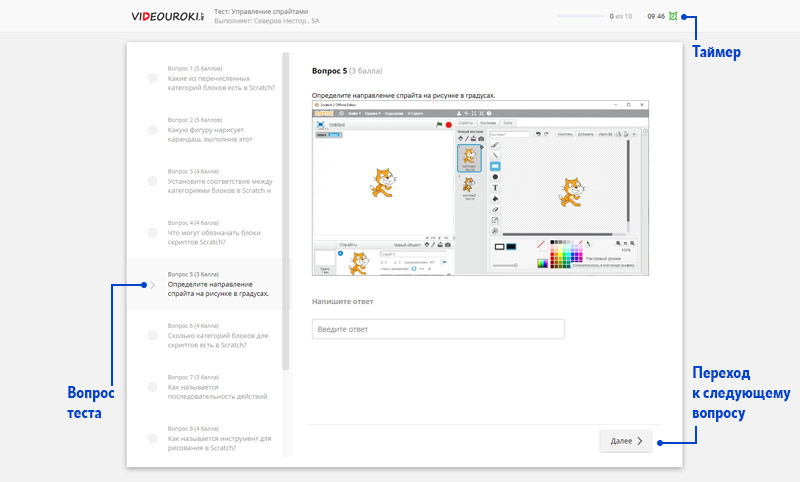
19 тестов по информатике для 5–6-х классов для
прохождения на нашем сайте в разделе «Тесты».
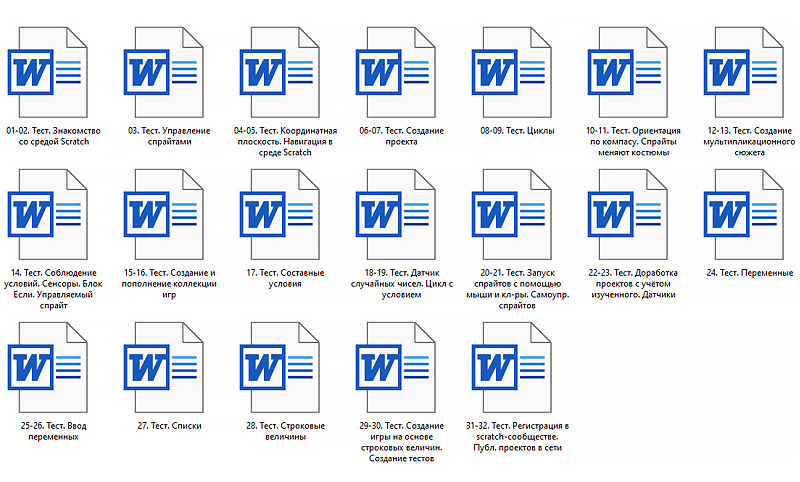
19 тестов по информатике для 5–6-х классов в
формате
MS Word
для распечатки.
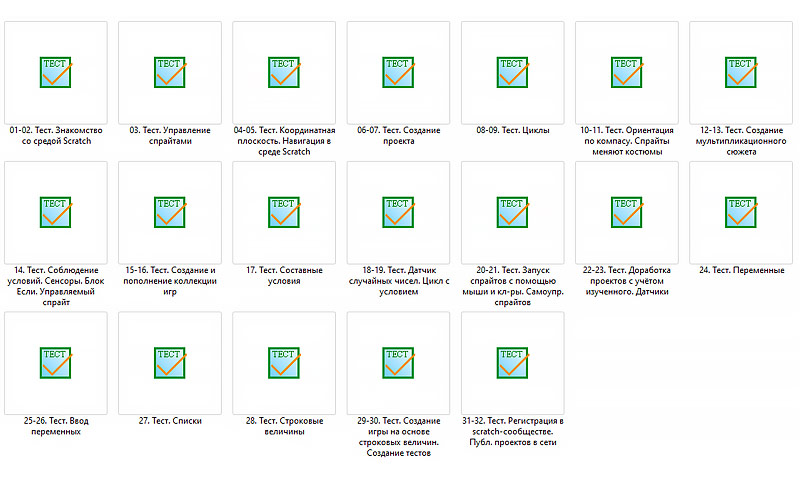
19 тестов по информатике для 5–6-х классов в формате MyTestX.
Используйте презентации так,
как задумали разработчики.
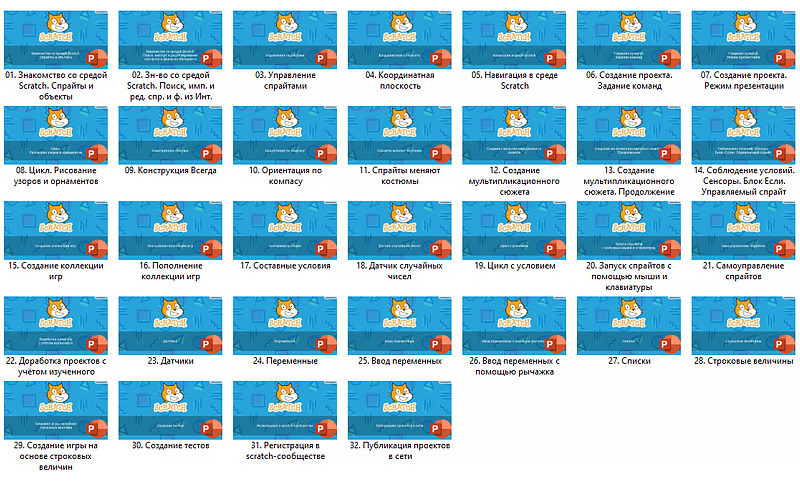
32 презентации для самостоятельных
объяснений.
Редактируйте презентации и объясняйте тему так,
как вам нравится.
Cтоимость комплекта «Творческие задания в Scratch 5–6 классы»
Оформляя заказ, вы соглашаетесь с уcловиями лицензионного договора
Вам станут доступны онлайн-версии тестов комплекта
Раздайте тесты из этого комплекта в личные кабинеты ученикам и полностью контролируйте их работу. Используя настройки теста, вы можете ограничить учащимся количество попыток его выполнения и промежуток времени, в который тест будет доступен для выполнения, а также изменить настройки, показывать или нет ошибки и решения по окончании теста. Вся информация о прохождении теста классом собирается в удобную таблицу.
Что думают о комплектах ваши коллеги
Фокина Кристина Геннадьевна
Учитель русского языка и литературы,
Центр дополнительного образования
Выражаю огромную благодарность создателям проекта!
Вы сделали мою жизнь, как жизнь других коллег, получивших в свои руки уникальные разработки, намного лучше, проще, качественнее. С помощью презентаций и заданий я трачу меньше времени на подготовку уроков. Дети воспринимают легко информацию, увлекаются правилами, сами стараются продолжать истории о героях.
Шамова Елена Валентиновна
Учитель географии, МАОУ «Лицей № 78 им. А.С. Пушкина»
Благодарю команду профессионалов за великолепное учебное пособие!
Очень радует разнообразие форм заданий, необходимость соблюдать орфографию, выдерживать падежи, чтобы ответить правильно. Особая благодарность за то, что вопросы рассчитаны не на слабых учеников. Электронная тетрадь сразу была предложена для апробации ученику, любящему географию. Ребенок в восторге. Спасибо!
Казанбаева Зоя Зиновьевна
Учитель истории,
МКОУ “Перегребинская СОШ №1
Добрый день! Я Вам очень признательна за исполнение договоренностей!))) Спасибо Вам большое!
Искренне благодарю всю вашу команду за отличные материалы к урокам! Они очень облегчают нашу работу. Обязательно закажу такие же продукты для других моих классов и посоветую своим коллегам!
Спасибо вам за сотрудничество, за заботу, за ответственность! Дальнейших успехов!
Сувернева Татьяна Семеновна
Учитель математики,
ОЧУ Лингвистическая школа
Спасибо! Я уже не первый год использую в работе ваши материалы
Всегда можно найти нужный слайд или необходимый пример для индивидуальной работы с учащимися. Видеоуроки помогают в работе с учащимися, пропустившими занятия по уважительной причине. Спасибо Вам и Вашей команде за хорошую работу!
Егорова Светлана Ивановна
Учитель начальных классов,
МОУ-ООШ п. Тургенево
Очень благодарна за качественный материал
Ценнейший, очень хорошего качества, яркий красочный познавательный. Много полезной информации. Огромное спасибо создателям этого проекта.
Зубкова Ирина Николаевна
Учитель начальных классов,
МОУ “НОШ № 2” г. Магнитогорска
Здравствуйте! Давно пользуюсь Вашими комплектами
Благодаря им, освободила себе время для выискивания интересного материала к урокам. Всё чётко, компактно. Самое главное, что детям нравится смотреть и материал изложен в доступной форме. А ещё ребята с удовольствием делают задания в электронных тетрадях. Спасибо большое за Ваш труд.