
После того, как работа с почтой закончена, появляется закономерный вопрос, как из нее выйти. Для этого имеется несколько способов, каждый из которых по-своему удобен.
Для выполнения этой цели можно прибегнуть к четырем разным вариантам, применимым при разного рода обстоятельствах.
Выход из почты со страниц Яндекса
Данный вариант можно использовать, находясь на любом из сервисов или работая с поисковиком Яндекс. Выйти из учетной записи следует, нажав на иконку пользователя в верхнем углу справа и выбрав кнопку «Выйти».
Выход из аккаунта со страницы почты
Для этого следует открыть сам почтовый ящик и в правом верхнем углу найти иконку пользователя. Щелкните по ней и в открывшемся меню выберите «Выйти».
Выход из почты со всех устройств
Если работа с учетной записью выполнялась на нескольких аппаратах, то можно одновременно осуществить выход со всех них. Чтобы сделать это, также откройте почту и в верхнем углу справа щелкните на иконку пользователя. В списке действий кликните «Выход на всех устройствах».
Очистка cookie
В отдельных случаях можно использовать очистку сохраненных сайтом «меток», благодаря которым сервис запоминает что пользователь вошел в систему. При использовании такого способа будет выполнен выход не только из одной Яндекс почты, но и со всех аккаунтов, на которых был авторизован пользователь. Чтобы сделать это, следует:
Также вы можете более подробно узнать о том, как очистить cookie в Google Chrome, Internet Explorer, Mozilla Firefox, Яндекс. Браузер, Opera.
Еще статьи по данной теме
При использовании любого почтового ящика рано или поздно появляется необходимость выхода, например, с целью перехода на другой аккаунт. О данной процедуре в рамках наиболее популярных почтовых сервисов мы расскажем в сегодняшней статье.
Выход из почтового ящика
Вне зависимости от используемого ящика процедура выхода практически не отличается от аналогичных действий на других ресурсах. Из-за этого будет достаточно узнать, как выйти из одного аккаунта, чтобы не было проблем с любыми другими почтовыми сервисами.
На сегодняшний день почтовый ящик Gmail является наиболее удобным в использовании за счет интуитивно понятного интерфейса и высокой скорости работы. Для выхода из него можно произвести очистку истории используемого интернет-браузера или воспользоваться кнопкой «Выйти» в специальном блоке, открываемом при щелчке по фотографии профиля. Подробно все необходимые действия нами были описаны в другой инструкции по ссылке ниже.
Подробнее: Как выйти из почты Gmail
Среди российских интернет-пользователей большой популярностью обладает почта Mail.ru, тесно связанная с другими сервисами этой компании. В этом случае можно также воспользоваться функцией очистки истории посещений в браузере или кликнуть по специальной кнопке.
Покинуть ящик также можно через отключение аккаунта. Для этого разверните блок, щелкнув по ссылке с вашим адресом электронной почты.
Здесь, напротив профиля, который вы хотите покинуть, нажмите «Выйти». В обоих вариантах у вас получится покинуть учетную запись.
Если вам необязательно выходить из аккаунта, но нужно его сменить, можете кликнуть по ссылке «Добавить почтовый ящик».
После этого потребуется ввести данные от другой учетной записи и нажать «Вход».
В качестве альтернативы можете произвести очистку истории веб-браузера, добившись в итоге точно такого же результата.
Подробнее: Очистка истории в Google Chrome, Яндекс. Браузере, Opera, Mozilla Firefox, Internet Explorer
После выхода вы автоматически покинете не только почту, но и аккаунт в других сервисах Mail.ru.
Почтовый ящик Яндекс, точно так же, как и Mail.ru, очень актуален у российских пользователей за счет стабильной работы и связи с другими не менее полезными сервисами. Выйти из него можно несколькими способами, каждый из которых был нами упомянут в отдельной статье на сайте. Необходимые действия в такой ситуации во многом схожи с почтой Gmail.
Подробнее: Как выйти из Яндекс. Почты
В плане оформления Rambler/почта не уступает своим конкурентам, но несмотря на удобный интерфейс и отличную скорость работы, не пользуется такой популярностью, как выше рассмотренные ресурсы. При этом процедура выхода аналогична с Яндекс и Gmail.
Из представленного списка необходимо выбрать пункт «Выйти».
После этого вы будете перенаправлены на стартовую страницу почтового сервиса, откуда можно будет вновь выполнить авторизацию.
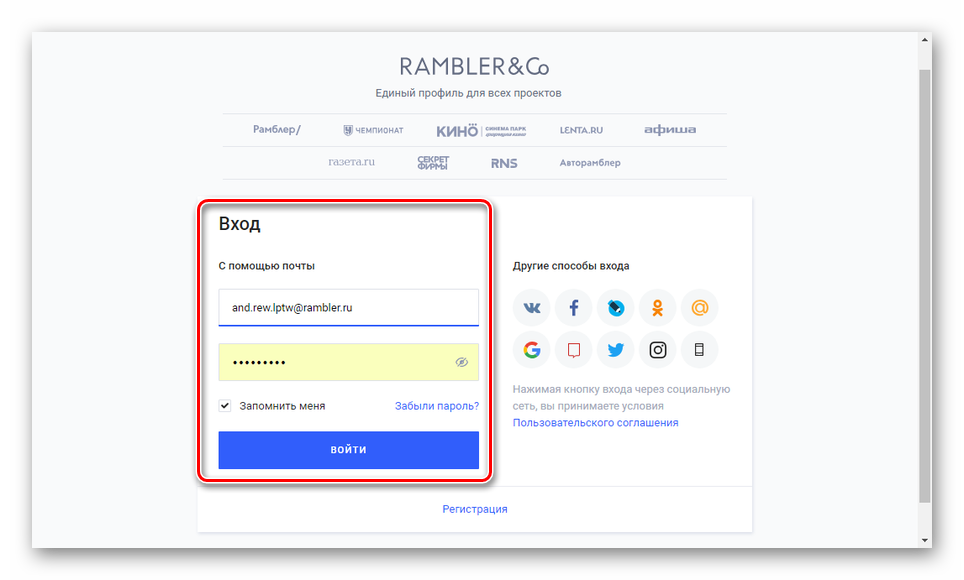
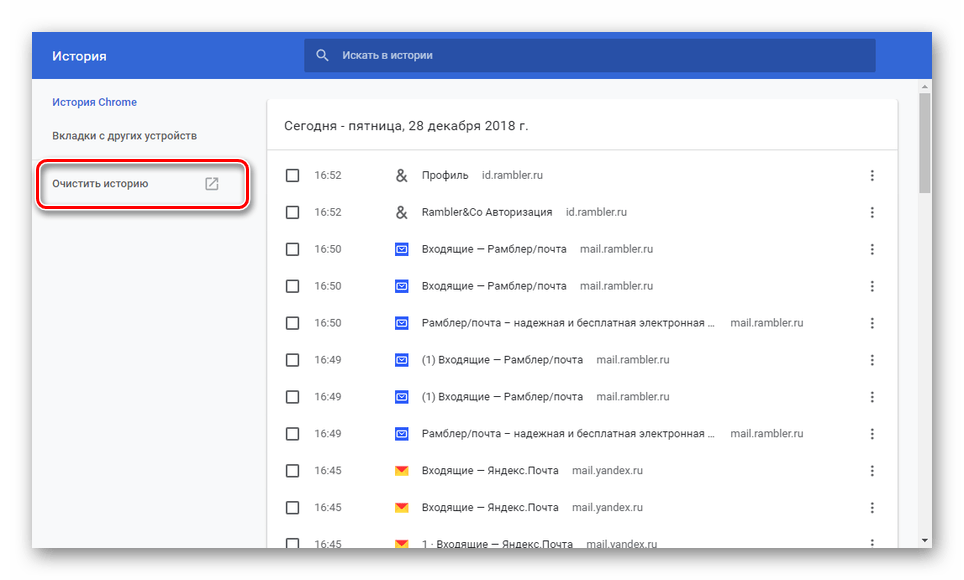
Как видим, покинуть почту вне зависимости от сервиса можно практически идентичным образом.
Несмотря на количество рассмотренных сервисов, произвести выход на большинстве других ресурсов можно аналогичным образом. Мы завершаем настоящую статью и в случае необходимости предлагаем обращаться к нам в комментариях с вопросами по теме.
Часто почтовый ящик приходится открывать не только на основном рабочем устройстве. Может возникнуть необходимость посмотреть письмо из почтового ящика на компьютере коллеги или на мобильном устройстве друга. Однажды открыв так свою почту на чужом устройстве и сохранив параметры входа, можно создать идеальные условия для взлома любых ваших аккаунтов. Человек, на устройстве которого вы открыли свою почту, сможет читать не только письма, но и восстанавливать через вашу почту доступы в различным сайтам и сервисам.
При возникновении сомнений, что вы не единственный имеете доступ к своей почте Яндекс, рекомендуется выйти из нее со всех устройств и авторизоваться только на тех, которые вы используете.
Как в Яндекс Почте выйти со всех устройств на компьютере
Рассмотрим способ завершить все сеансы в Яндекс Почте на компьютере.
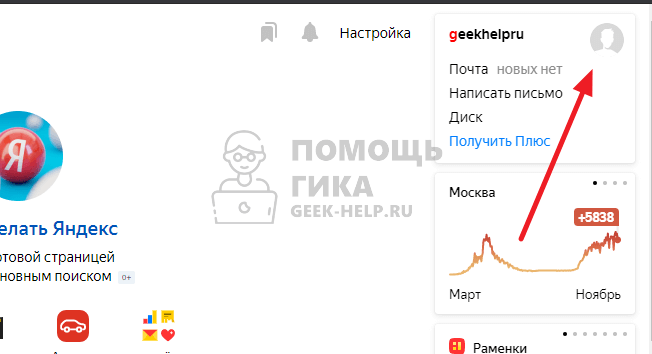
Чтобы выйти из Яндекс Почты на всех устройствах, перейдите на главную страницу сервиса Яндекс и нажмите в правом верхнем углу на аватар аккаунта, из которого нужно выйти.
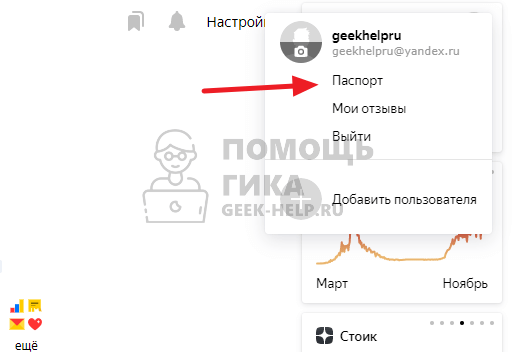
Откроется выпадающее меню — выберите пункт “Паспорт”.
Открывшуюся страницу пролистайте вниз и нажмите “Выйти на всех устройствах” в разделе “История входов и устройства”.

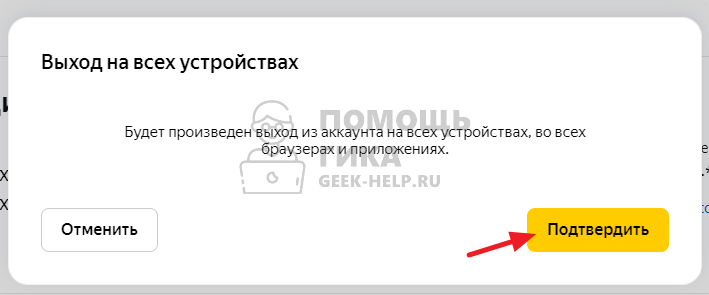
Появится всплывающее окно, нужно нажать “Подтвердить”, чтобы выйти на всех устройствах из аккаунтов Яндекс, в том числе из Яндекс Почты.
Как в Яндекс Почте выйти со всех устройств на телефоне
Есть два способа выйти из Яндекс Почты на всех устройствах через телефон — используя браузер и используя приложение Яндекс. Рассмотрим оба варианта.
Через браузер
Ниже речь идет о мобильной версии сайта Яндекс. Если на телефоне загружается полная версия, актуальна будет инструкция, которая приведена выше для компьютеров.
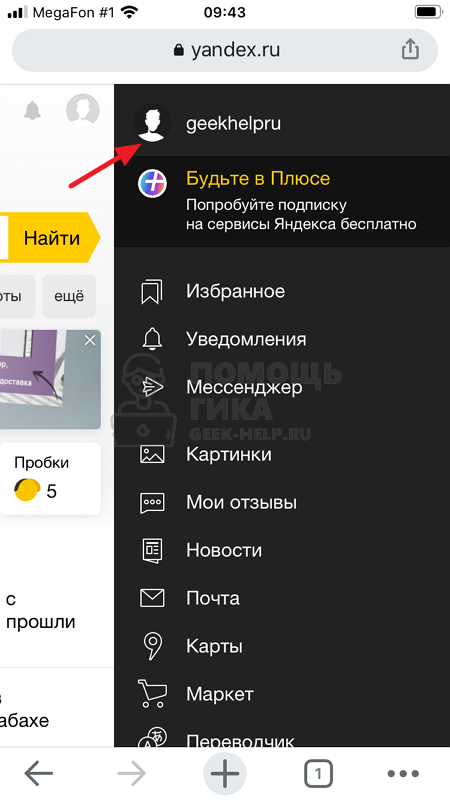
Чтобы выйти в Яндекс Почте со всех устройств, откройте страницу Яндекс в браузере на телефоне. Далее в правом верхнем углу нажмите на аватар.

Если вы не авторизованы, нужно предварительно это сделать.
Нажмите на имя своего аккаунта.
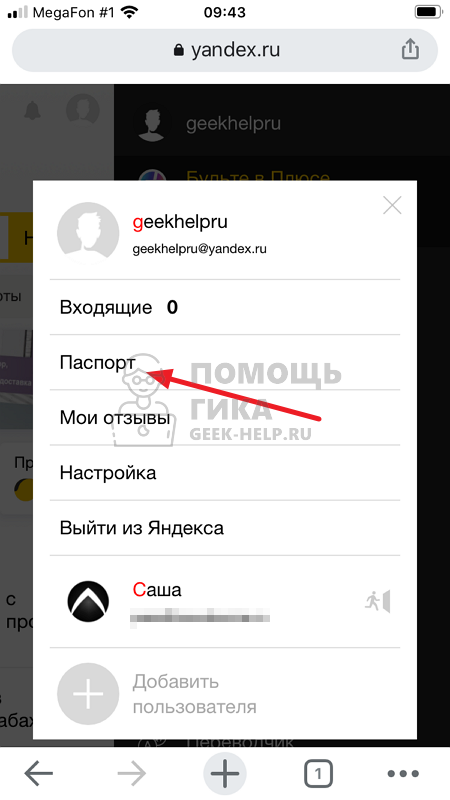
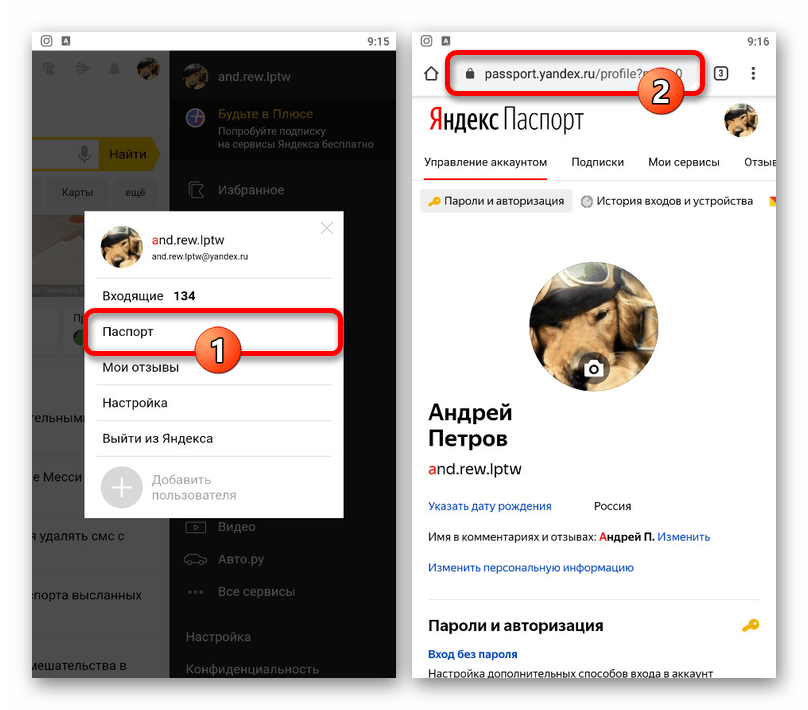
Выберите в меню пункт “Паспорт”.
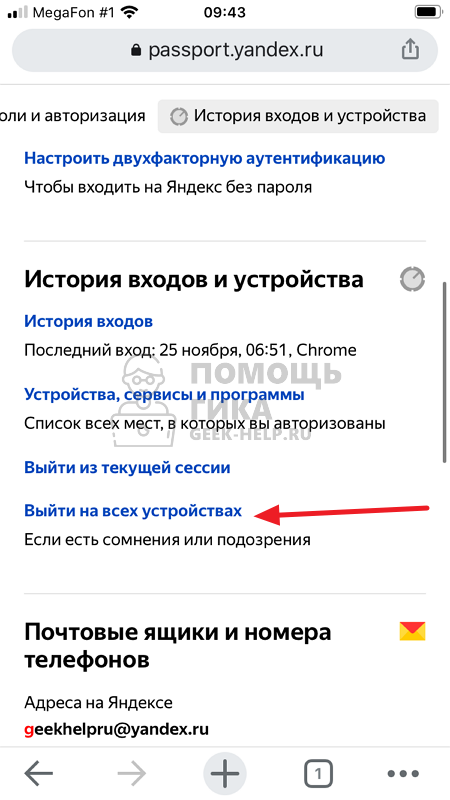
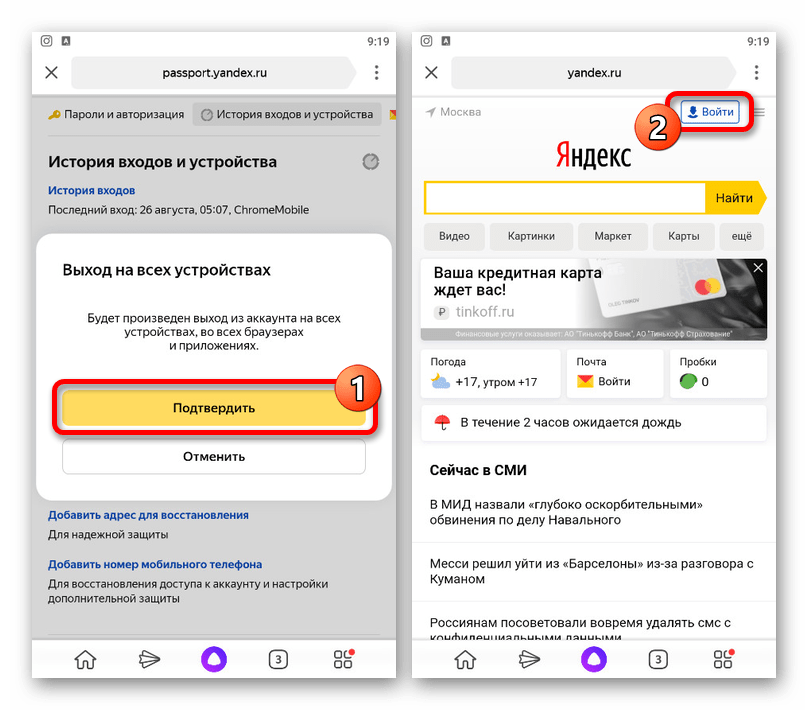
Пролистайте немного вниз, здесь вы найдете ссылку “Выйти на всех устройствах”. Нажмите на нее, чтобы завершить сеансы использования данного аккаунта везде, где он был авторизован.
Подтвердите свое решение выйти на всех устройствах.
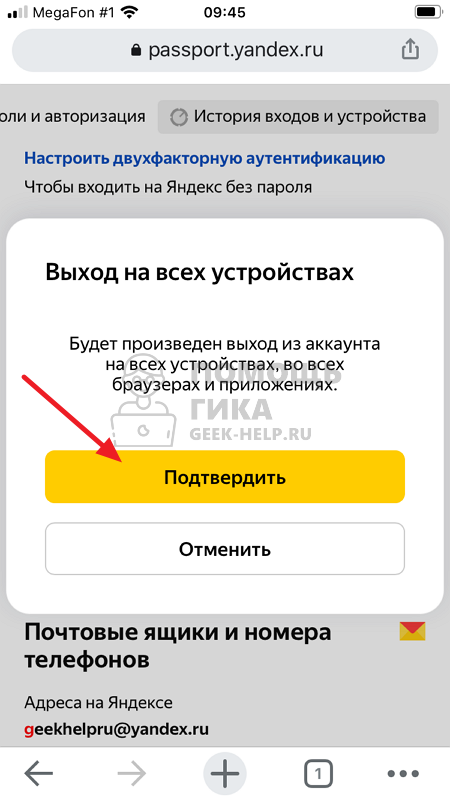
В том числе выход будет выполнен на том устройстве, которое используется.
Через приложение
Использовать необходимо приложение Яндекс, а не Яндекс Почта.
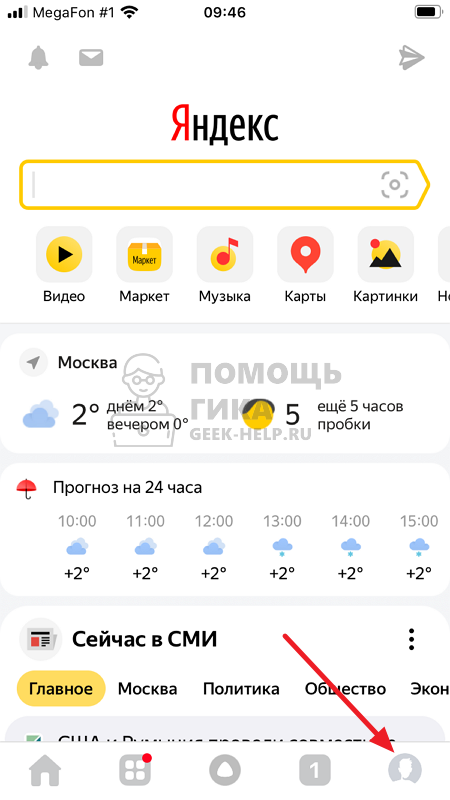
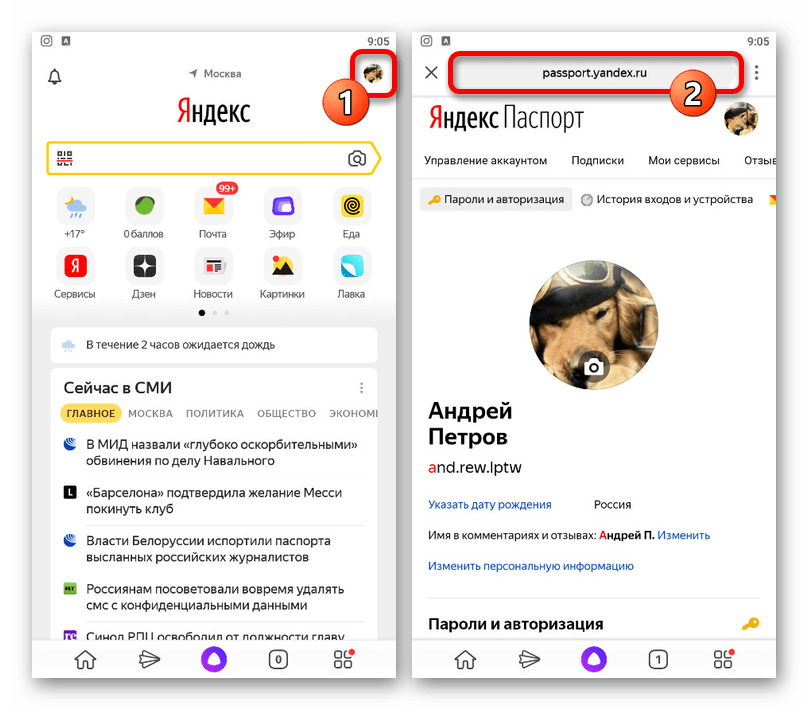
Запустите приложение Яндекс на своем мобильном устройстве и добавьте свой аккаунт, если это необходимо. Далее нажмите в правом нижнем углу на аватар аккаунта.
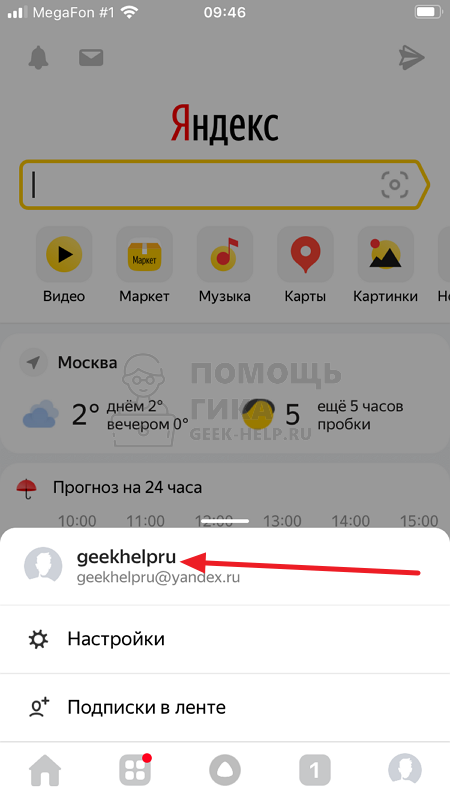
Нажмите на имя почты.
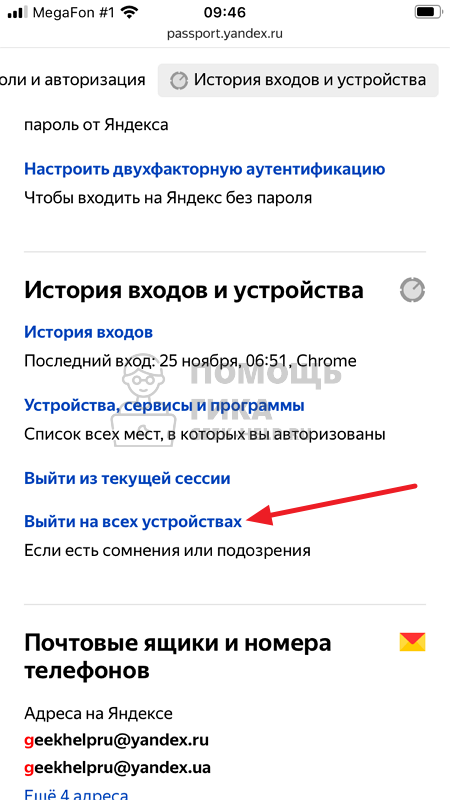
Откроется страница Яндекс Паспорта. Пролистайте немного вниз до пункта “Выйти на всех устройствах”. Нажмите на него.
Подтвердите выход на всех устройствах.

Выход из Яндекс Почты предполагает выход и из других сервисов Яндекс. Например, если аккаунт используется в приложении Яндекс Музыка, Яндекс Навигатор и других подобных, при выходе со всех устройств из почты Яндекс, будет совершен выход и из этих сервисов.

Вариант 1
Чтобы обеспечить максимальную безопасность Яндекс-аккаунта после использования на нескольких разных устройствах, можно выполнить мгновенный выход. Специально для этих целей в настройках паспорта учетной записи предусмотрен отдельный раздел, доступный на официальном сайте рассматриваемой компании.
Перейти на главную страницу Яндекса
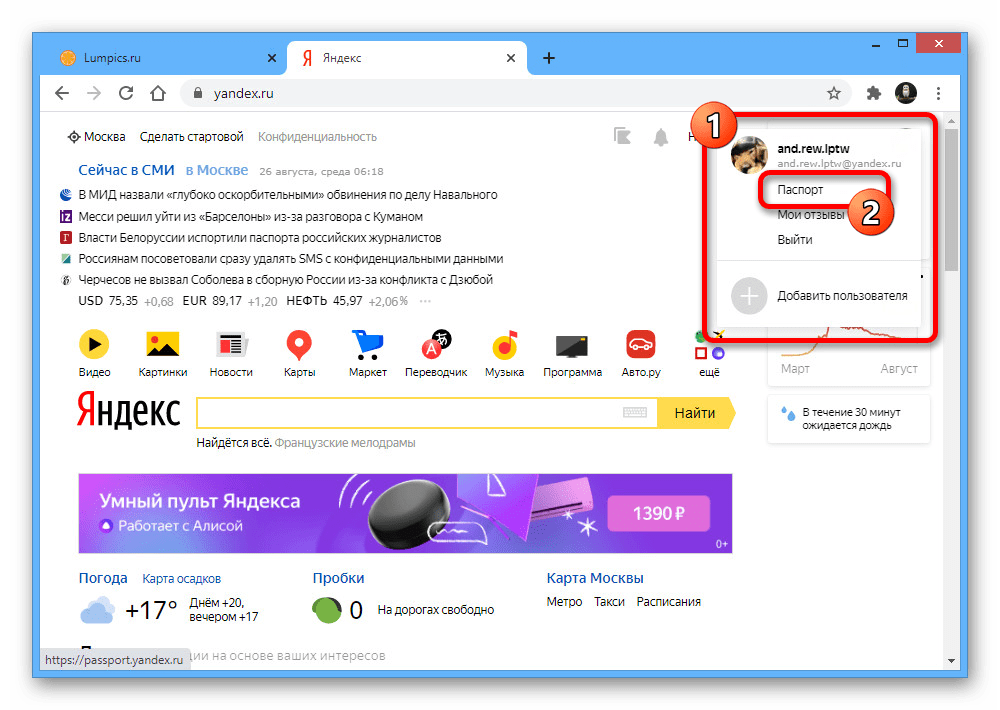
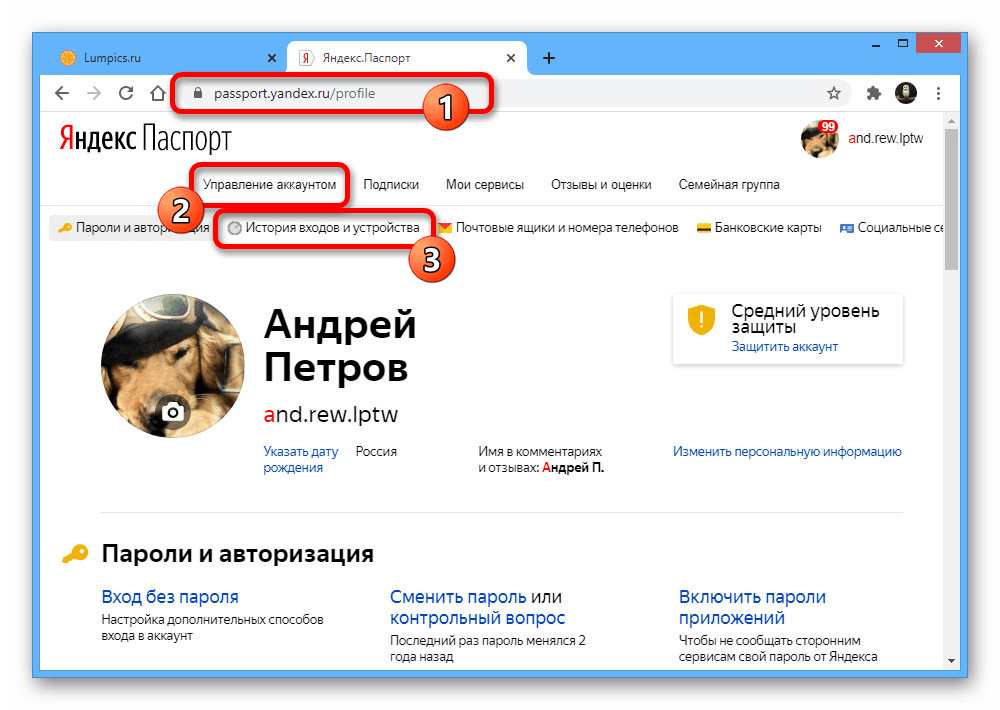
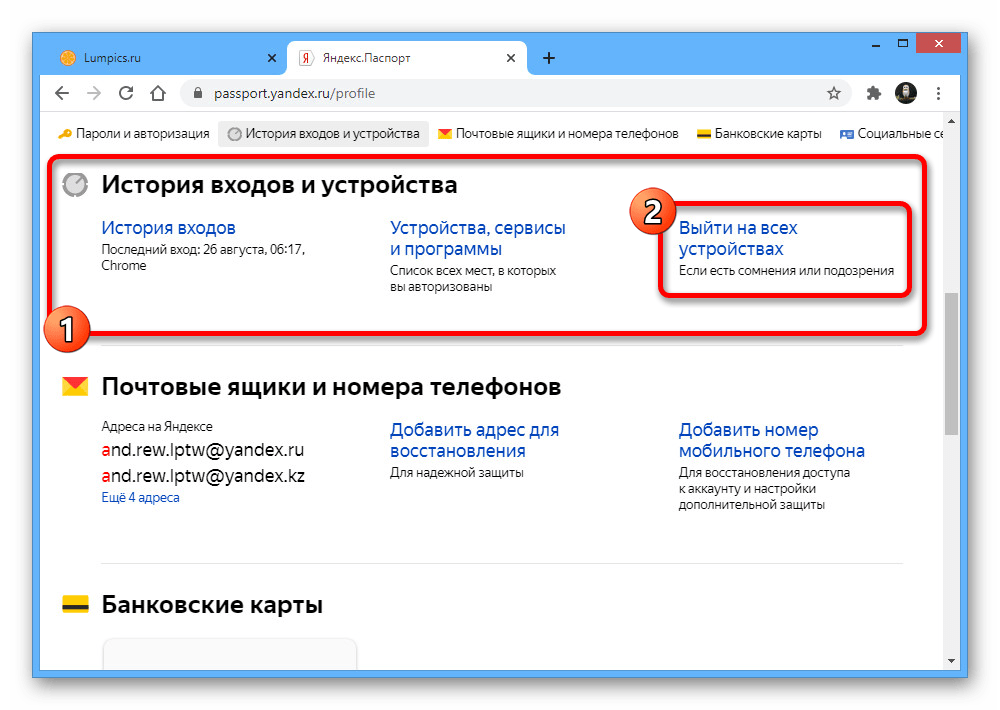
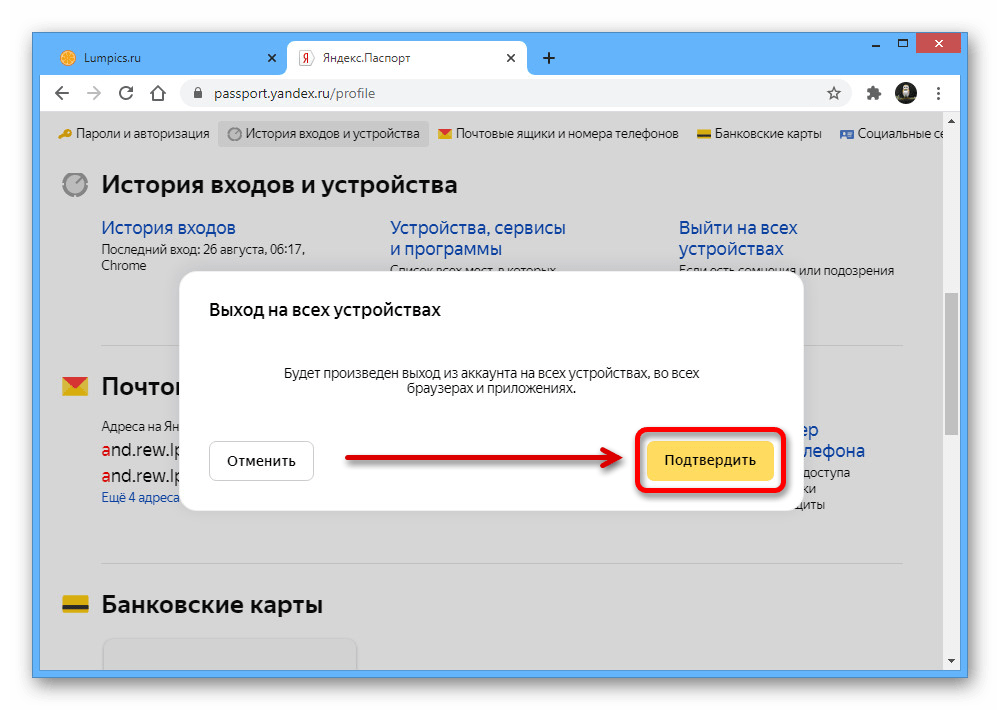
Обратите внимание, на любом дочернем сервисе Яндекса используется единая учетная запись, связанная с параметрами паспорта. По этой причине описанные в инструкции действия приведут к выходу не только из поиска, но также из почты, кошелька, музыки и прочих разделов, включая мобильные приложения.
Мобильная версия
Если вы предпочитаете использовать Яндекс на смартфоне, выход из аккаунта на всех устройствах можно выполнить и в данном случае. При этом для реализации поставленной задачи в равной степени подойдет как начальная страница веб-сайта, так и официальное мобильное приложение, объединяющее все существующие сервисы, связанные с единой учетной записью.
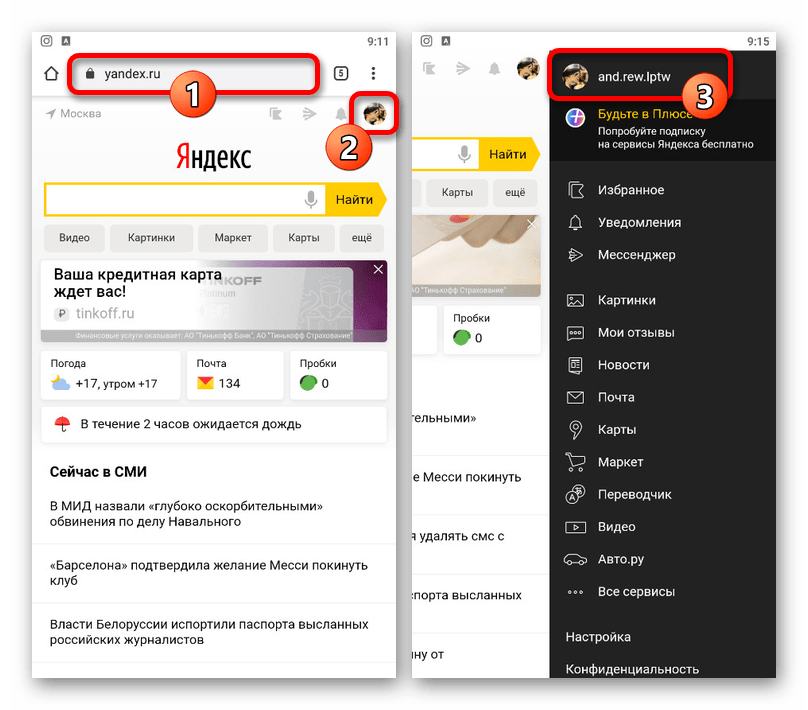
Во всплывающем окне выберите раздел «Паспорт» и дождитесь завершения загрузки новой страницы. Здесь будут представлены параметры, полностью идентичные полной версии.
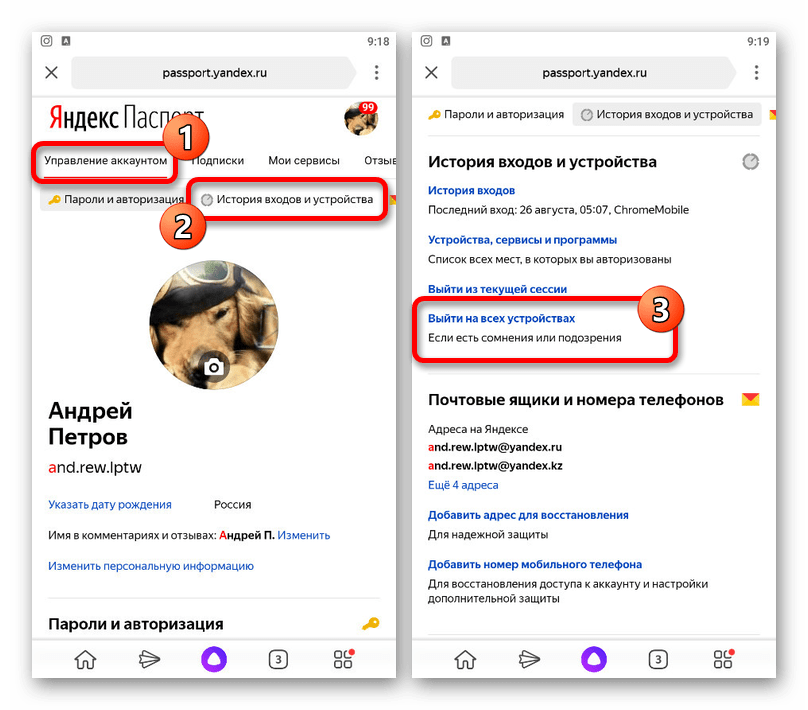
Воспользуйтесь кнопкой «Выйти на всех устройствах» в указанном подразделе и подтвердите действие через всплывающее окно. Если все было сделано правильно, в результате произойдет автоматический выход из учетной записи, в том числе на используемом в данный момент смартфоне.
Отдельно стоит отметить, что на смартфоне можно получить доступ к паспорту не только из браузера или приложения Яндекс, но и через некоторые другие программы данной компании.